PocketID 是一个轻量、只支持通行密钥(passkey)的用户管理系统,支持 OIDC 协议,和 GitHub/Google/Microsoft 等一样可以作为身份认证提供者;同时可以给 Tinyauth/Grafana/Memos/Beszel 等 HomeLab 服务提供 OIDC 的身份认证
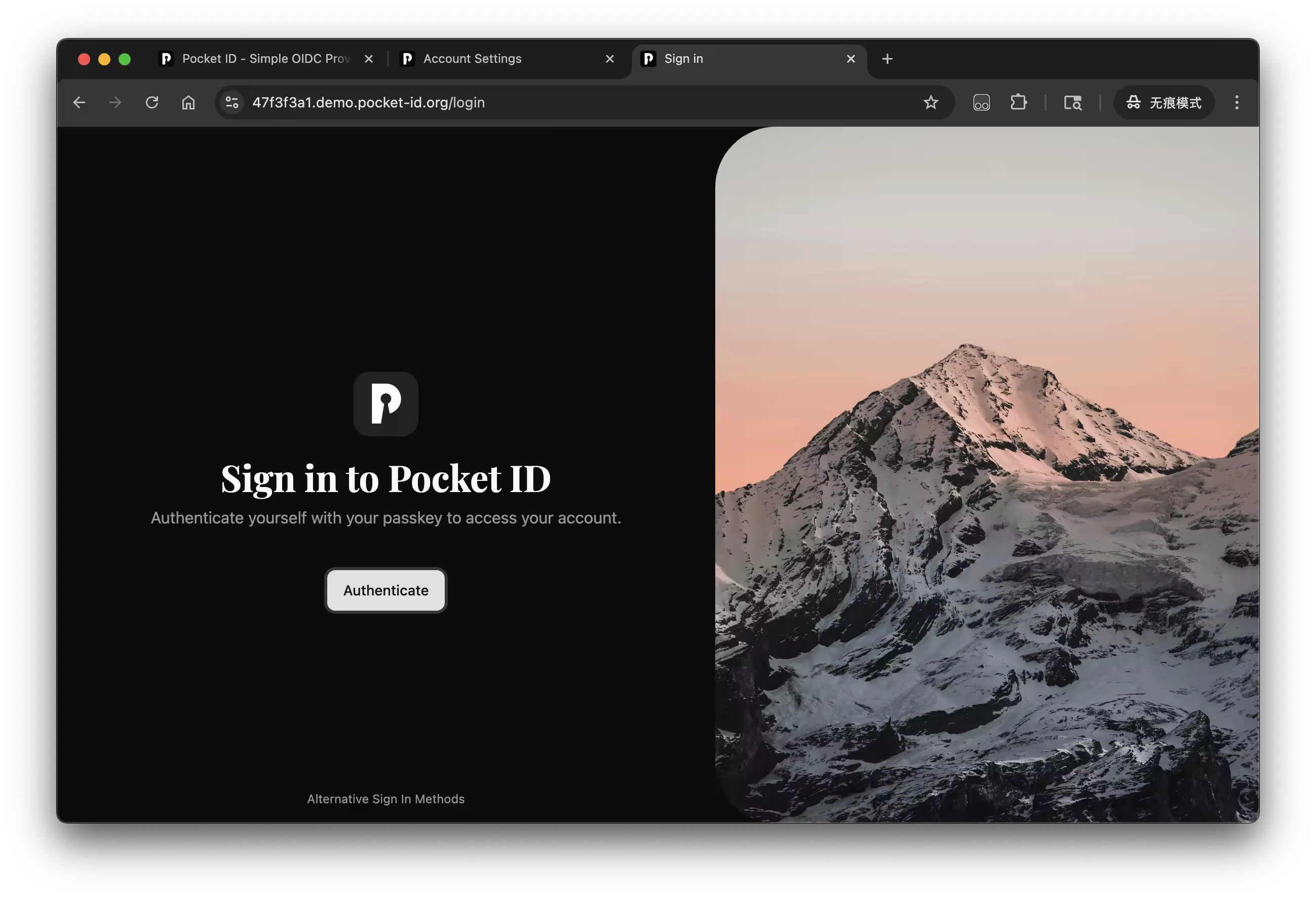
PocketID 只支持通行密钥(passkey) 的方式进行登录,因此要求 PocketID 服务的访问地址必须是 HTTPS 的;如果是在本地部署,可以使用 Cloudflare Tunnel 转发,或者通过 Split DNS + Caddy 代理的方式进行访问;关于 Split DNS 可以参考 使用 Split DNS 打造 HomeLab 内网和公网一致的访问体验
以 PocketID 和 Tinyauth 为例,使用 PocketID 作为统一的登录认证工具,配合 Tinyauth 保护 HomeLab 内网的其他服务
关于 Caddy 和 Tinyauth 的安装使用可以参考使用 Caddy 作为 HomeLab 内网服务的代理 和 使用 Tinyauth 作为 Caddy 的鉴权工具保护 HomeLab 其他服务
部署 PocketID
PocketID 的数据支持 SQLite 和 PostgreSQL 两种方式进行保存,因为用户和 OIDC 客户端信息会影响到所有相关使用 PocketID 的服务,因此强烈建议使用 PostgreSQL 保存数据,并对数据进行定期、多副本备份
创建 PG 数据库
PG 数据库可以使用 docker 部署,或者使用 Supabase 等 SaaS 服务
- 创建 pocketid 数据库
CREATE DATABASE pocketid;
- 创建 pocketid 用户,并授权
CREATE USER pocketid WITH PASSWORD '123456';

GRANT ALL PRIVILEGES ON DATABASE pocketid TO pocketid;
GRANT ALL PRIVILEGES ON SCHEMA public TO pocketid;
ALTER DEFAULT PRIVILEGES IN SCHEMA public GRANT ALL PRIVILEGES ON TABLES TO pocketid;
部署 PocketID
- 生成加密的 KEY
可以使用下面的命令生成一个 32 位的随机字符串,用于加密数据
openssl rand -base64 32

jen/Xz9GUbrS6BXkj+EcFjri6ZCRzHoO8+rPkRbef3Q=
- docker-compose.yaml
如果不使用 PG 数据库,可以将 DB_PROVIDER 设置为 sqlite,这样会在 ./data 目录下生成 pocket-id.db 的 SQLite 数据库文件
另外需要注意的是 passkey 设计只支持 HTTPS 的访问,因此 APP_URL 需要设置为 HTTPS 的地址,并且证书必须是可信的,否则其他服务无法使用;可以通过 mkcert 生成证书并信任,或者使用 Cloudflare Tunnel 等反向代理工具代理
services:
  pocket-id:
    image: ghcr.io/pocket-id/pocket-id
    container_name: pocketid
    hostname: pocketid
    restart: unless-stopped
    ports:
      - 1411:1411
    volumes:
      - "./data:/app/data" # 用于保存 SQLite 数据库文件、图片、GEO 信息
    extra_hosts:
      - "host.docker.internal:host-gateway"
    healthcheck:
      test: ["CMD", "/app/pocket-id", "healthcheck"]
      interval: 1m30s
      timeout: 5s
      retries: 2
      start_period: 10s
    environment:
      - APP_URL=https://pocketid.example.com # PocketID 的访问地址
      - TRUST_PROXY=true # 如果通过反向代理访问,需要设置为 true
      - ENCRYPTION_KEY=jen/Xz9GUbrS6BXkj+EcFjri6ZCRzHoO8+rPkRbef3Q= # 上面生成的加密 KEY
      - ALLOW_USER_SIGNUPS=withToken # 仅允许邀请的用户注册
      - DB_PROVIDER=postgres # 数据库类型,支持 sqlite 和 postgres
      - DB_CONNECTION_STRING=postgres://pocketid:[email protected]:5432/pocketid?sslmode=disable # PostgreSQL 的连接字符串
然后启动 PocketID,会自动创建数据表,等待启动成功后访问 https://pocketid.example.com 即可看到 PocketID 的登录页面
配置 PocketID
第一次使用需要先访问 https://pocketid.example.com/setup 进行管理员账号的创建
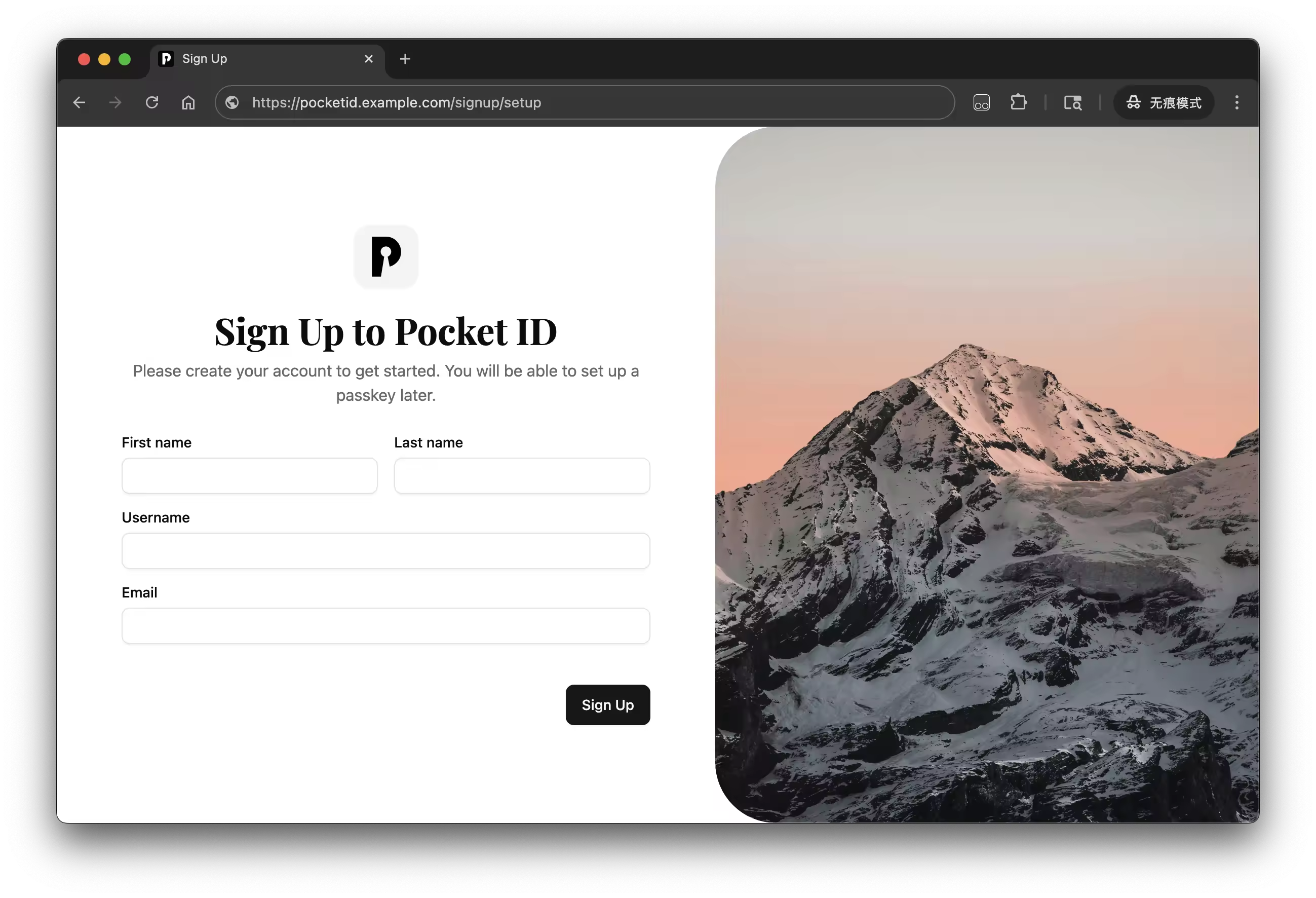
然后添加一个 passkey,用于后续登录:
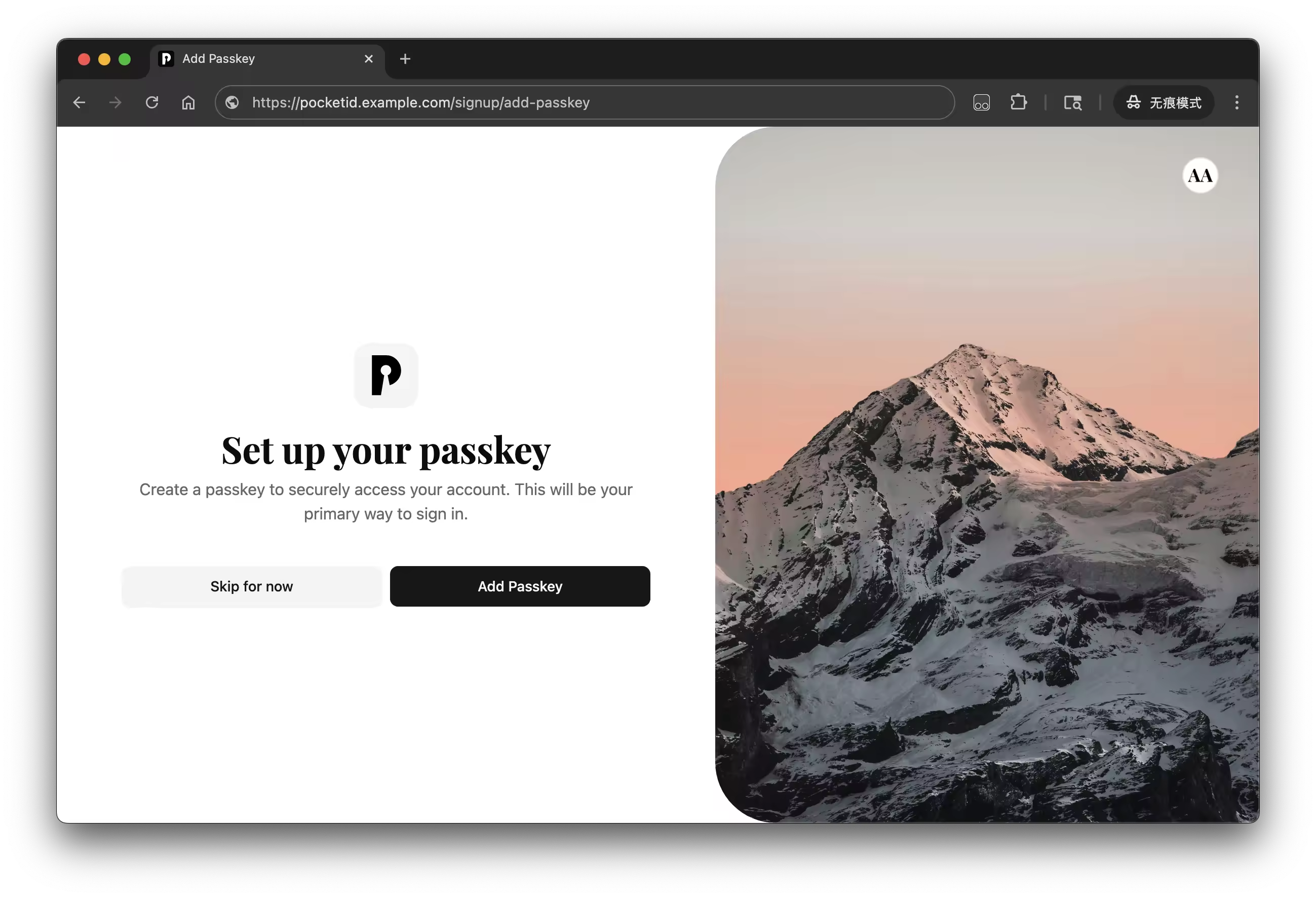
需要注意的是,如果这里不创建,后续登录只能进入容器创建登录码的方式进行登录,参考 Account Recovery
docker compose exec pocket-id /app/pocket-id one-time-access-token admin

2025/09/02 01:36:24 INFO Connected to database provider=sqlite
A one-time access token valid for 1 hour has been created for "admin".
Use the following URL to sign in once: https://pocketid.example.com/lc/lAuSRYzsLsqUUFNf
启动后就可以通过访问上面的 URL 进行登录,登录成功后会看到 PocketID 的管理页面
配置 OIDC 客户端
以 Memos 为例,将 PocketID 作为 Memos 的身份认证提供者;其他服务的配置类似,可以参考 Client Examples
添加 OIDC 客户端
在 PocketID 的管理页面,选择 OIDC 客户端,然后点击添加 OIDC 客户端创建一个新的客户端
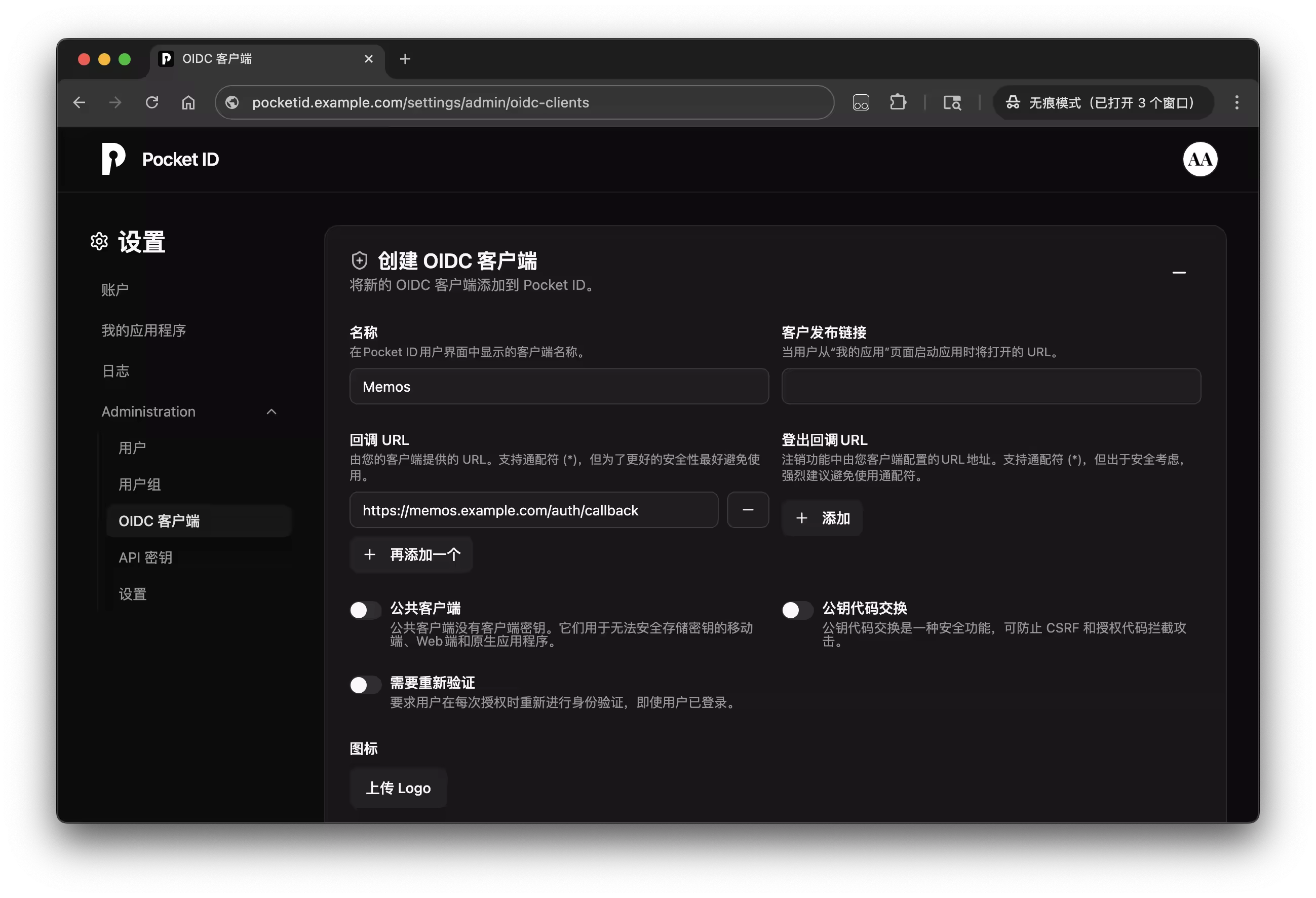
名称填写 Memos,重定向 URL 填写 Memos 的回调地址,比如 https://memos.example.com/auth/callback,然后保存;会生成对应的客户端ID和密钥,点击详情会显示需要在 Memos 中配置的参数
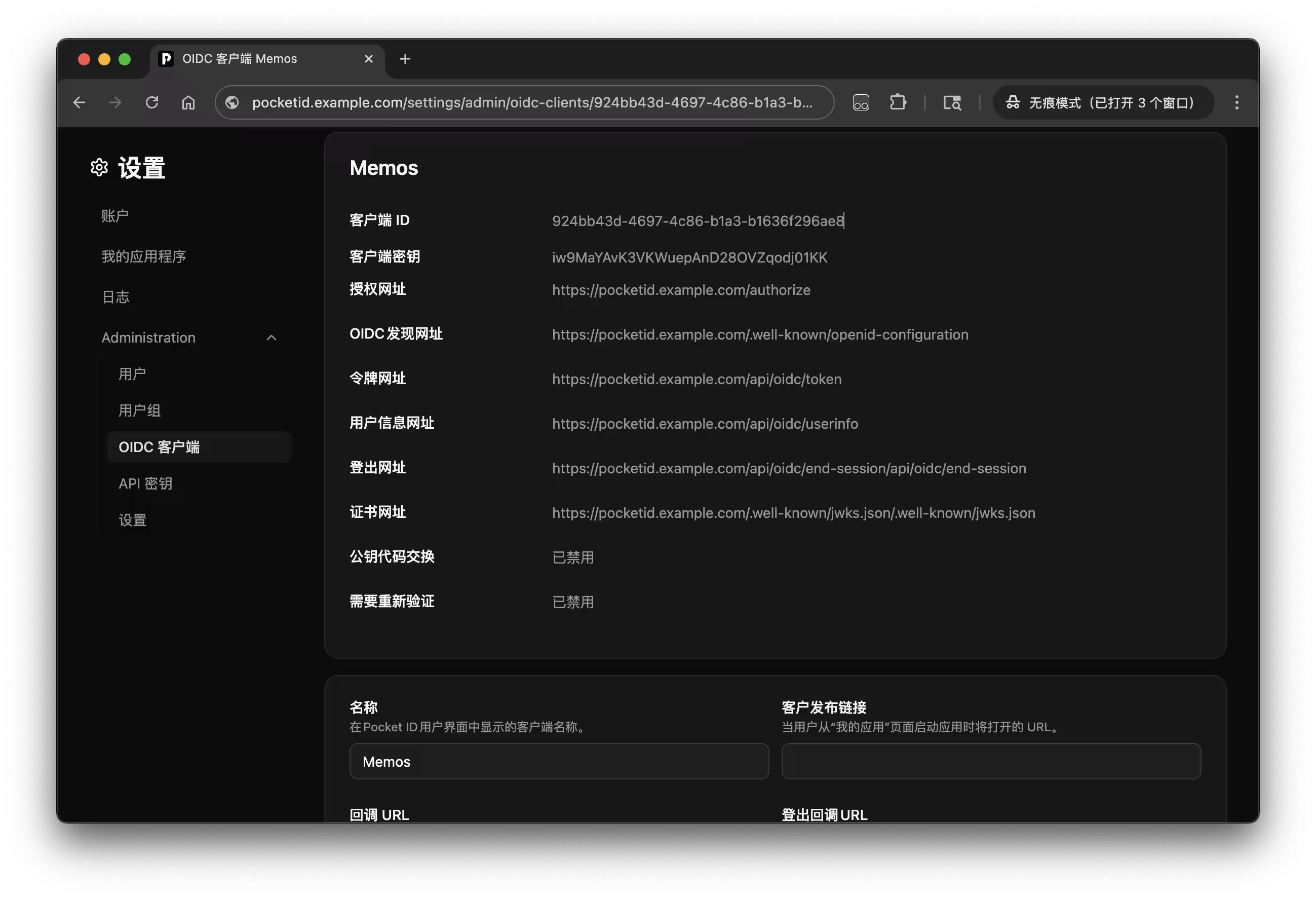
配置 Memos 使用 PocketID 进行登录
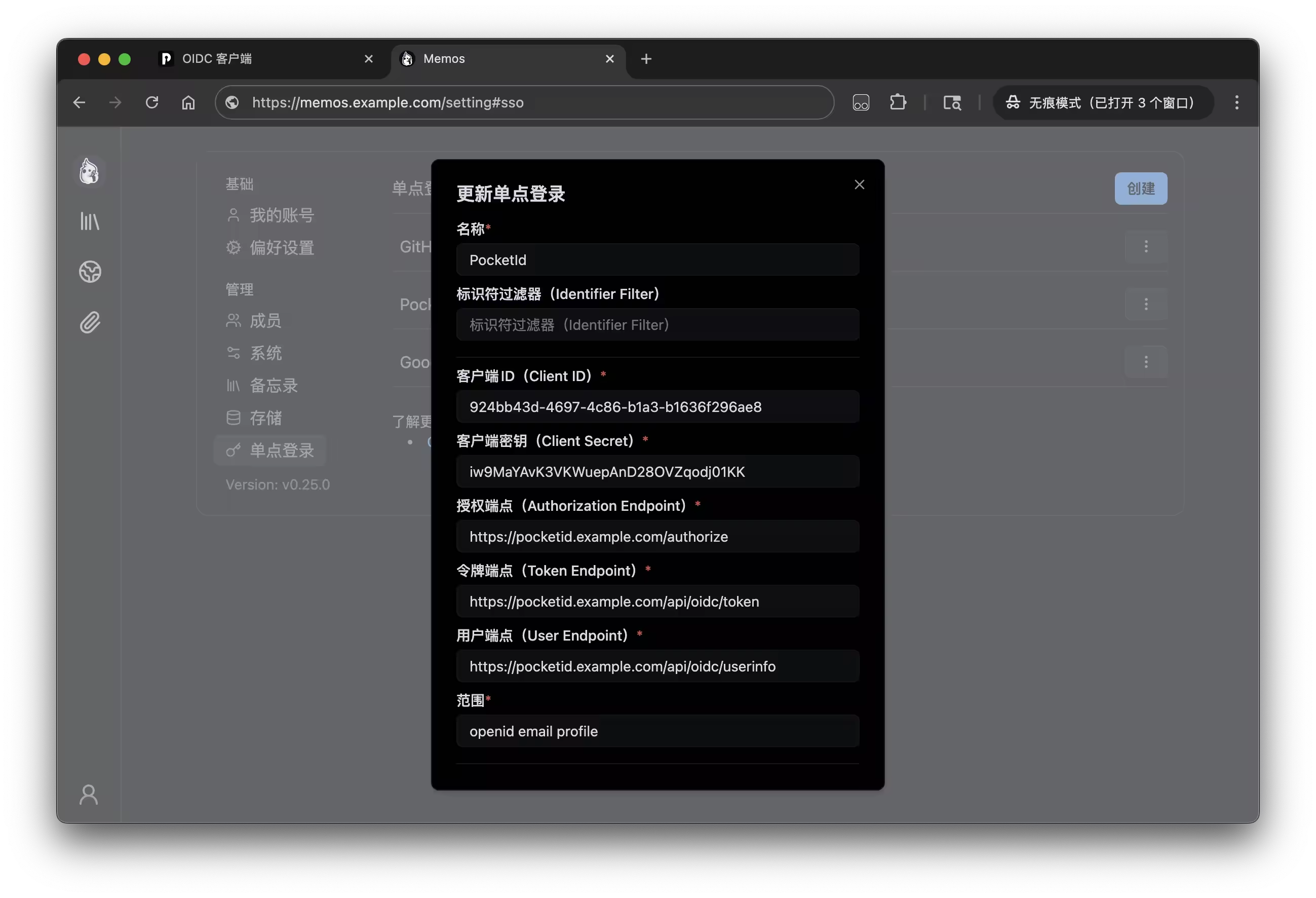
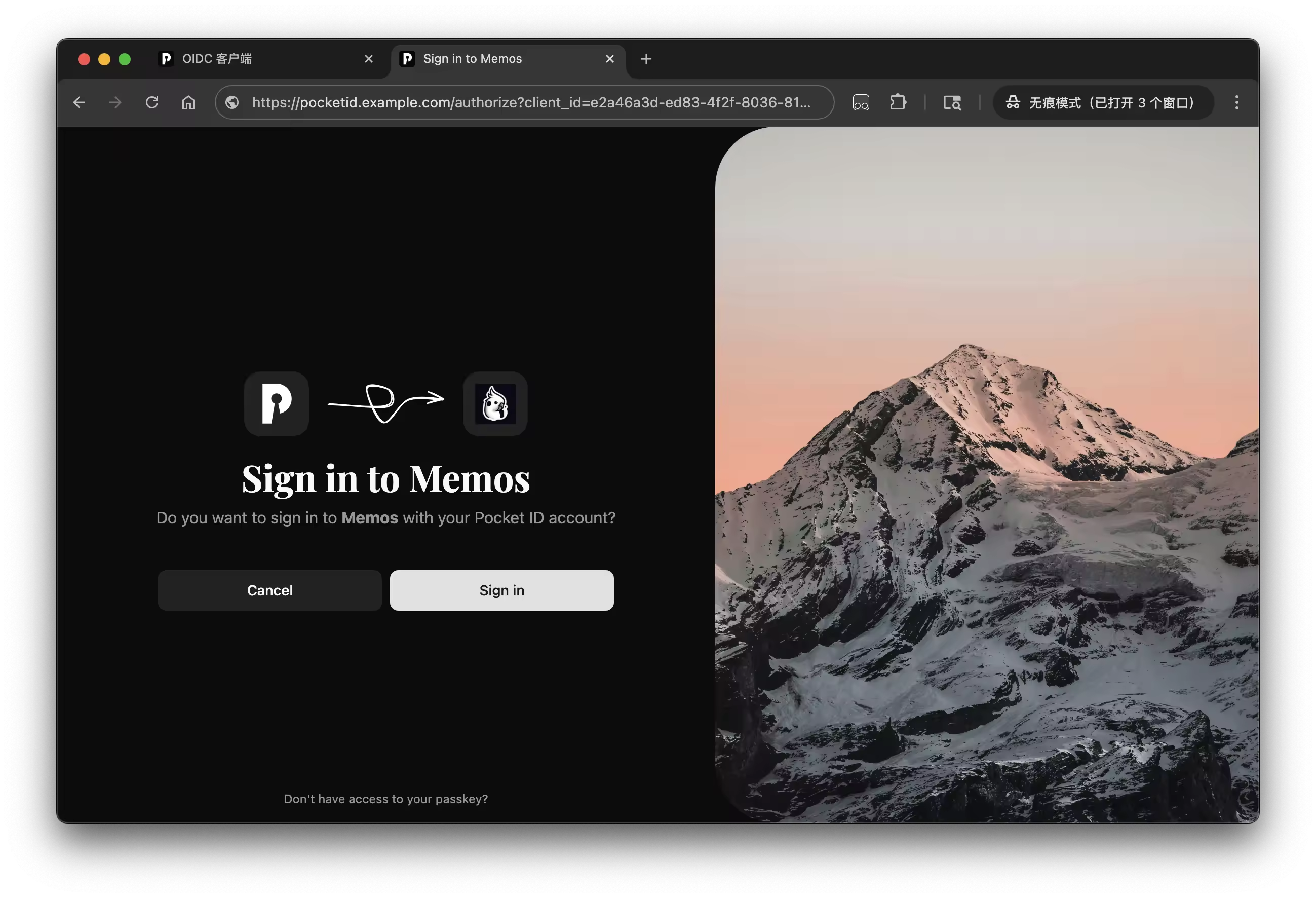
在 Memos 的设置 - 单点登录中选择创建,模板选择 Custom,输入对应的 PocketID 生成的客户端ID、密钥、授权地址、令牌地址、用户信息地址等参数,保存后即可使用 PocketID 进行登录;需要注意的是回调地址和 PocketID 的地址都需要是 HTTPS 的,否则会导致登录失败
PocketID 其他配置
PokcetID 还有一些环境变量可以进行配置,用于优化使用体验和安全,可以参考 Environment Variables
APP_URL=https://pocketid.example.com # PocketID 的访问地址
TRUST_PROXY=true # 如果通过反向代理访问,需要设置为 true
ENCRYPTION_KEY=jen/Xz9GUbrS6BXkj+EcFjri6ZCRzHoO8+rPkRbef3Q= # 上面生成的加密 KEY
ALLOW_USER_SIGNUPS=withToken # 仅允许邀请的用户注册
DB_PROVIDER=postgres # 数据库类型,支持 sqlite 和 postgres
DB_CONNECTION_STRING=postgres://pocketid:[email protected]:5432/pocketid?sslmode=disable # PostgreSQL 的连接字符串
MAXMIND_LICENSE_KEY=xxx # 下载 GEO 信息的 MaxMind 的 License Key,用于登录日志中识别 IP 地址的地理位置
PUID=1000 # 设置用户ID避免权限问题
PGID=1000 # 设置组ID避免权限问题
ANALYTICS_DISABLED=true # 禁用匿名数据收集
LOG_JSON=true # 使用 JSON 格式输出日志,方便日志收集和分析

APP_NAME=Pocket ID # 应用名称
SESSION_DURATION=3600 # 会话持续时间,单位为秒,默认 3600 秒

ENABLE_PASSKEYS=true # 启用 Passkeys 登录
EMAIL_ONE_TIME_ACCESS_AS_ADMIN_ENABLED=true # 启用管理员通过邮箱发送一次性登录链接
EMAIL_ONE_TIME_ACCESS_AS_UNAUTHENTICATED_ENABLED=true # 禁止未认证用户通过邮箱发送一次性登录链接