在 PVE 的 LXC 容器中使用 NVIDIA 显卡,用于 Ollama 等模型推理或者 GPU 加速的应用
一、PVE 安装 NVIDIA 驱动
1.1 修改订阅源
- 修改
/etc/apt/sources.list文件,添加 pve-no-subscription 源;完整的配置如下:
deb http://mirrors.tuna.tsinghua.edu.cn/debian bookworm main contrib non-free non-free-firmware
deb http://mirrors.tuna.tsinghua.edu.cn/debian bookworm-updates main contrib non-free non-free-firmware
deb http://mirrors.tuna.tsinghua.edu.cn/debian-security bookworm-security main contrib non-free non-free-firmware
deb http://download.proxmox.com/debian/pve bookworm pve-no-subscription
- 更新
apt update
1.2 安装 NVIDIA 驱动
- 安装内核头文件
pve-headers 允许 DKMS 机制在内核更新时自动重新编译需要编译和安装动态内核模块,即 NVIDIA 驱动
apt install pve-headers
- 下载驱动
访问 https://www.nvidia.cn/drivers/unix/,找到 Linux x86_64/AMD64/EM64T
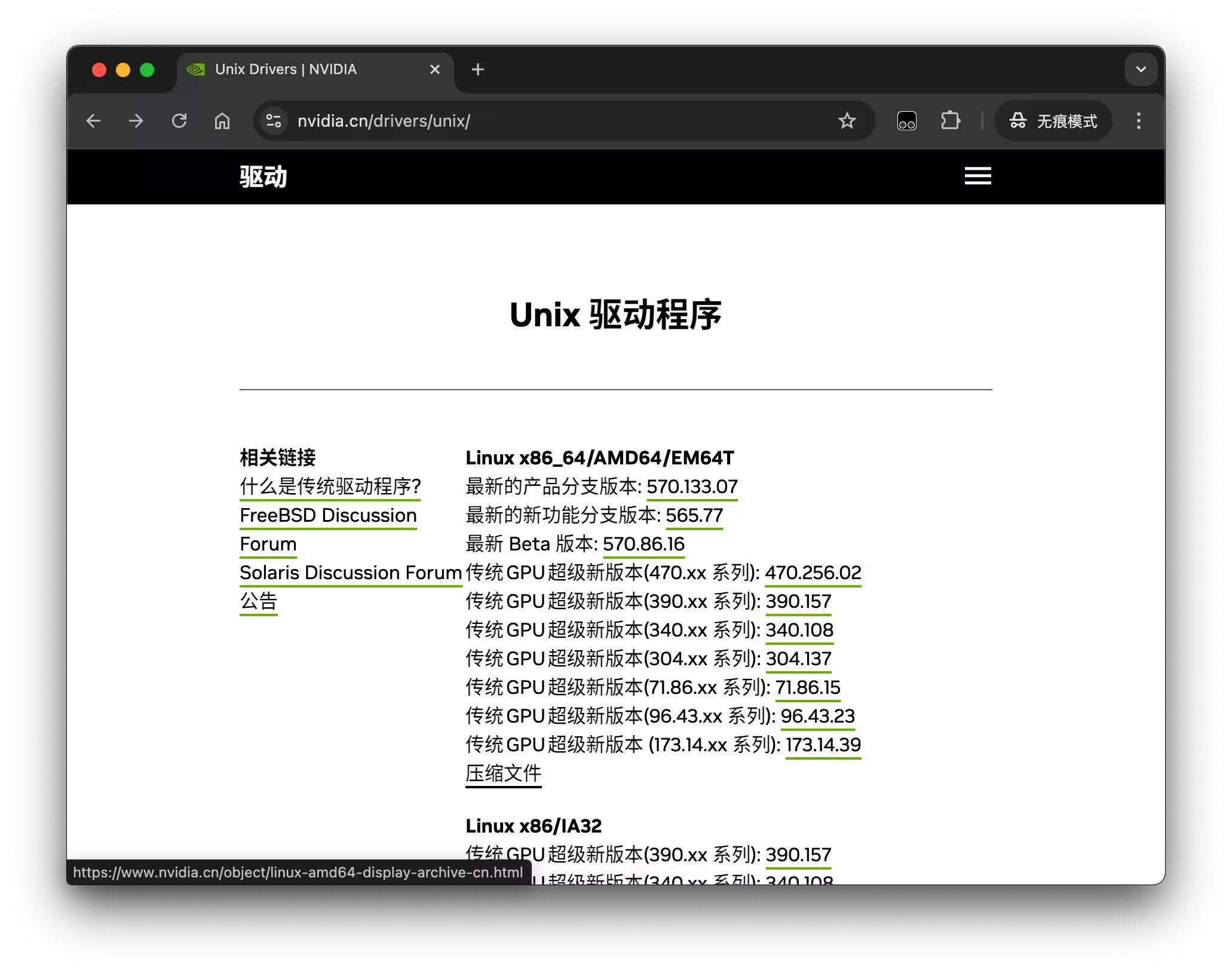
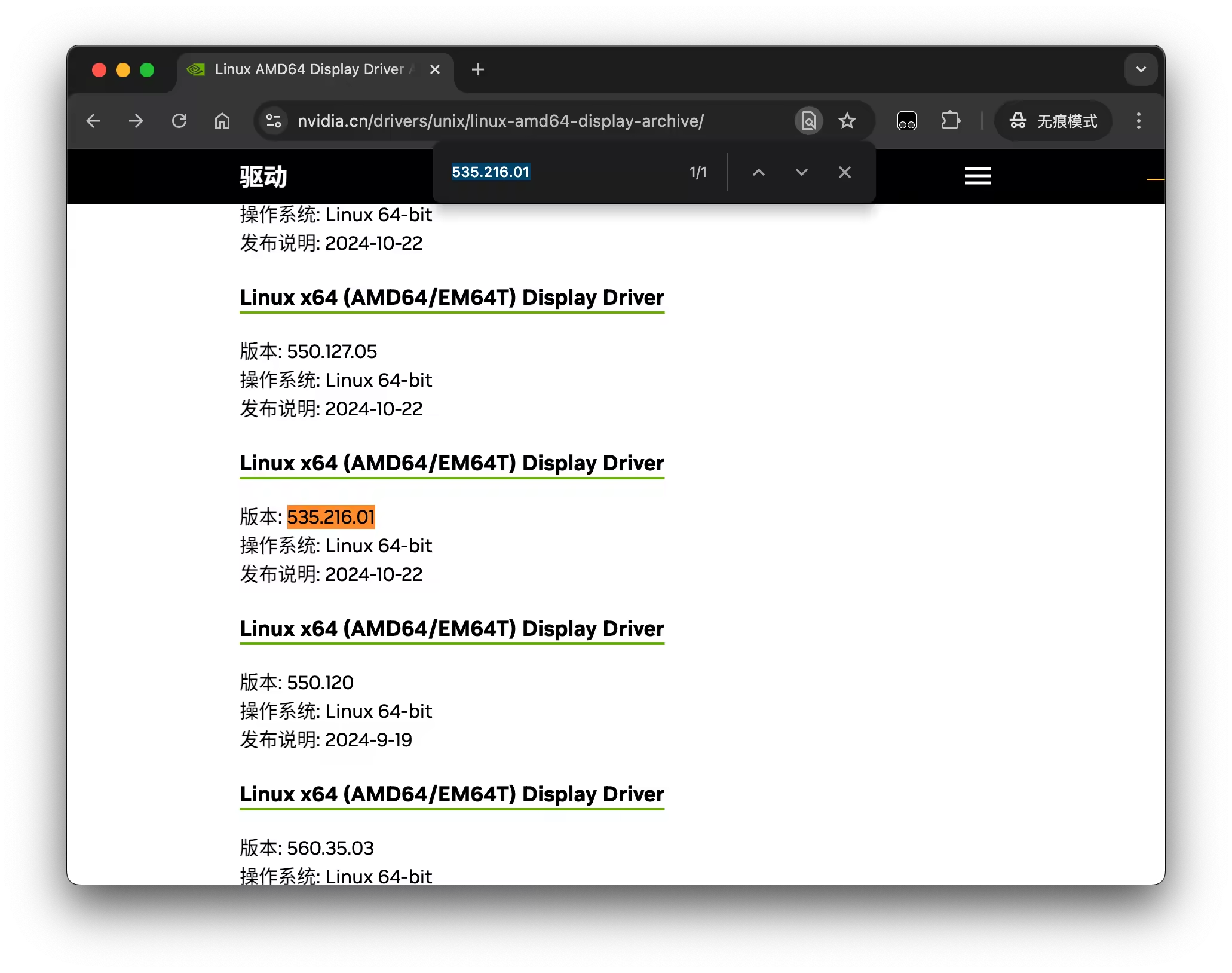
点击压缩文件查看历史版本,选择 535.216.01 版本(ubuntu 22 推荐的版本)
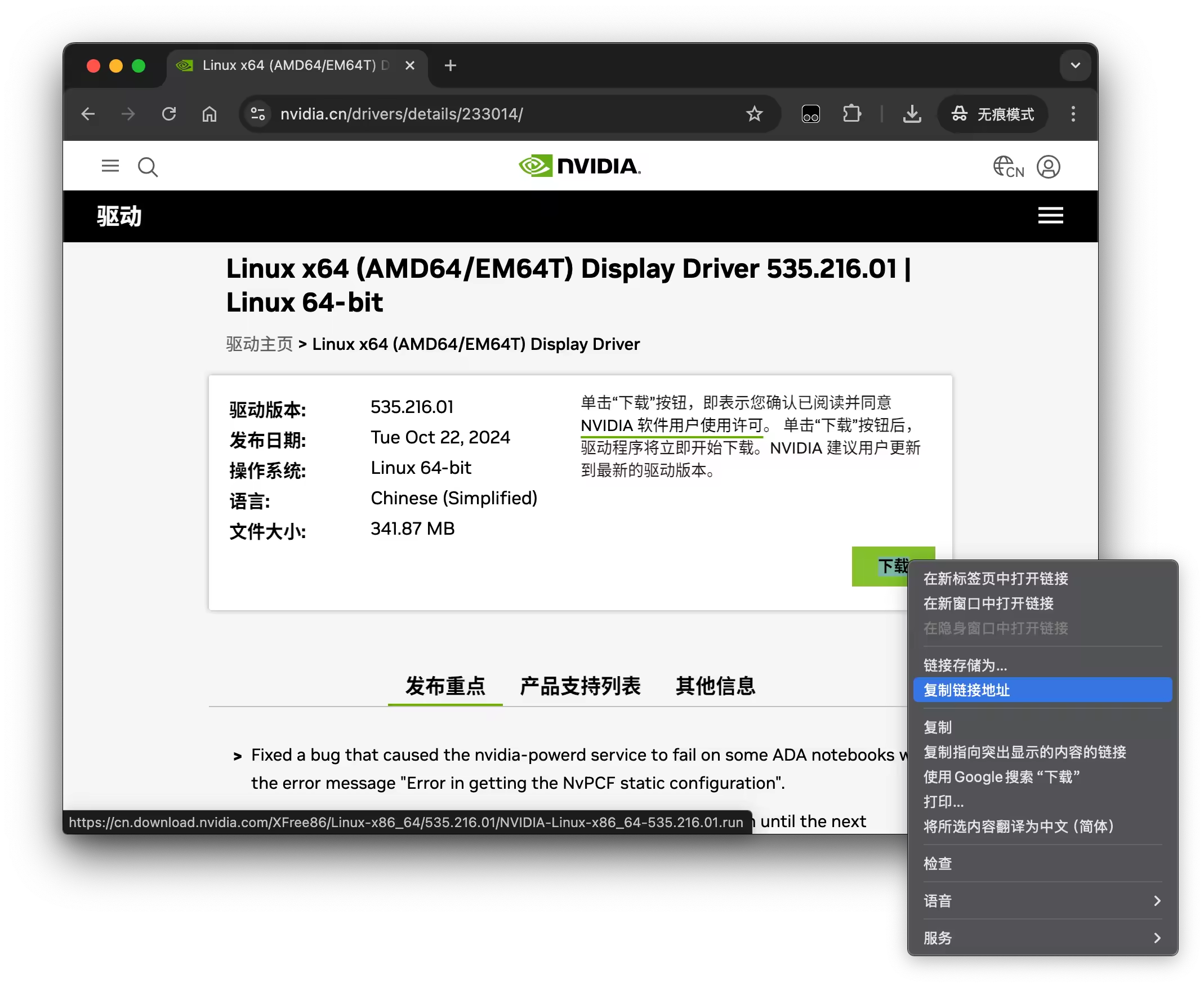
点击链接查看驱动详细信息,右键复制下载链接地址
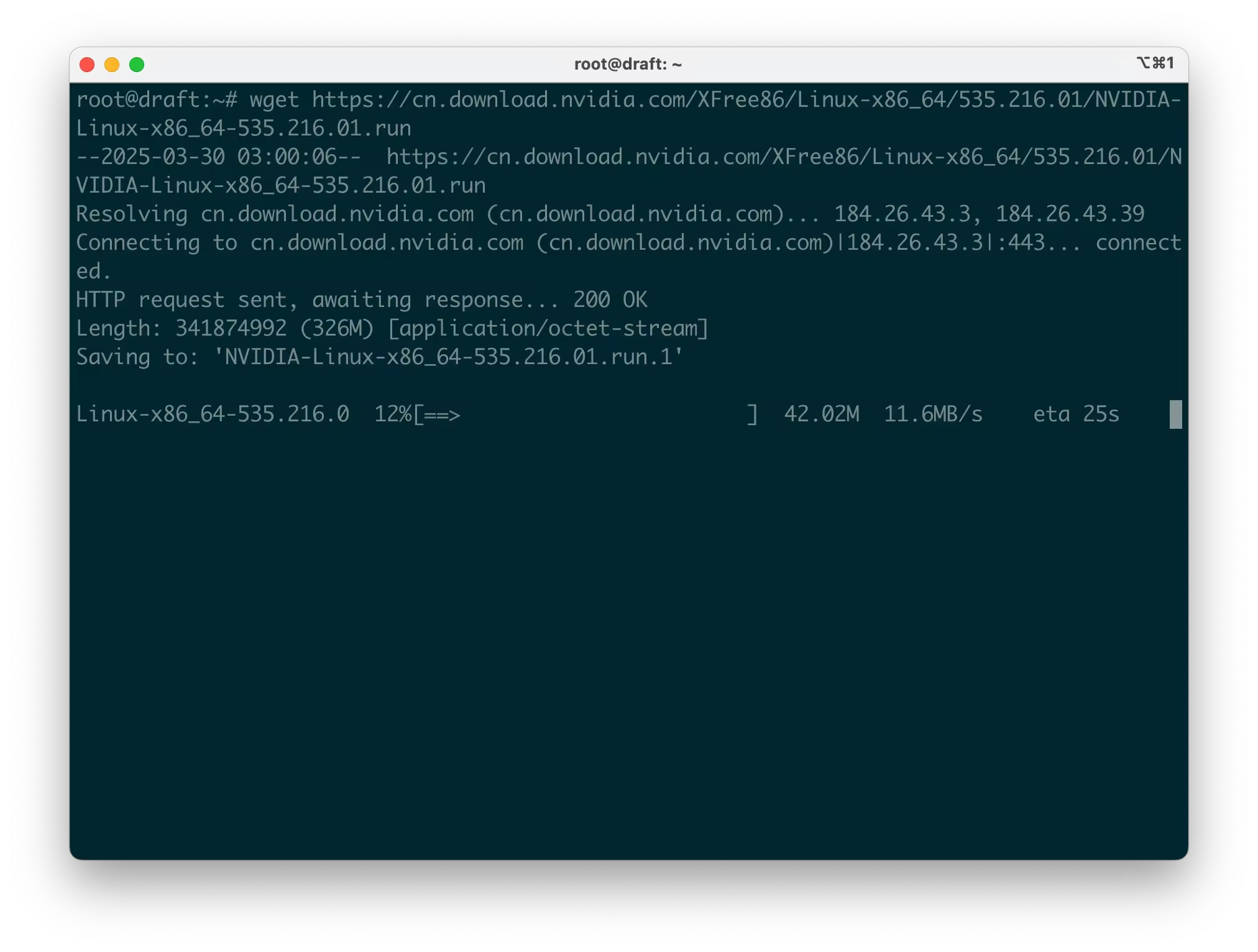
然后在 PVE 宿主机中通过 wget 下载驱动
wget https://cn.download.nvidia.com/XFree86/Linux-x86_64/535.216.01/NVIDIA-Linux-x86_64-535.216.01.run
- 授予执行权限
chmod +x ./NVIDIA-Linux-x86_64-535.216.01.run
- 安装驱动
./NVIDIA-Linux-x86_64-535.216.01.run
1.3 重启系统
安装完成后需要重启 PVE
reboot
1.4 验证 NVIDIA 驱动
nvidia-smi
正确返回显卡的信息说明驱动已经正确安装
Sat Mar 29 23:31:27 2025
+---------------------------------------------------------------------------------------+
| NVIDIA-SMI 535.216.01             Driver Version: 535.216.01   CUDA Version: 12.2     |
|-----------------------------------------+----------------------+----------------------+
| GPU  Name                 Persistence-M | Bus-Id        Disp.A | Volatile Uncorr. ECC |
| Fan  Temp   Perf          Pwr:Usage/Cap |         Memory-Usage | GPU-Util  Compute M. |
|                                         |                      |               MIG M. |
|=========================================+======================+======================|
|   0  NVIDIA GeForce RTX 3060        On  | 00000000:01:00.0 Off |                  N/A |
| 53%   49C    P8              14W / 170W |      3MiB / 12288MiB |      0%      Default |
|                                         |                      |                  N/A |
+-----------------------------------------+----------------------+----------------------+

+---------------------------------------------------------------------------------------+
| Processes:                                                                            |
|  GPU   GI   CI        PID   Type   Process name                            GPU Memory |
|        ID   ID                                                             Usage      |
|=======================================================================================|
|  No running processes found                                                           |
+---------------------------------------------------------------------------------------+
二、LXC 容器安装 NVIDIA 驱动
LXC 容器中安装 NVIDIA 驱动之前需要先将显卡挂载到容器中,然后在容器中安装 NVIDIA 驱动
2.1 挂载 NVIDIA 设备
在 PVE 宿主机中将显卡挂载到容器中
2.1.1 获取 NVIDIA 设备的主次编号
ls /dev/nvidia* -l
返回信息如下, 对应的设备编号是 195, 0 和 195, 255 等
crw-rw-rw- 1 root root 195,   0 Mar 23 23:02 /dev/nvidia0
crw-rw-rw- 1 root root 195, 255 Mar 23 23:02 /dev/nvidiactl
crw-rw-rw- 1 root root 195, 254 Mar 23 23:02 /dev/nvidia-modeset
crw-rw-rw- 1 root root 234,   0 Mar 23 23:03 /dev/nvidia-uvm
crw-rw-rw- 1 root root 234,   1 Mar 23 23:03 /dev/nvidia-uvm-tools

/dev/nvidia-caps:
total 0
cr-------- 1 root root 238, 1 Mar 23 23:03 nvidia-cap1
cr--r--r-- 1 root root 238, 2 Mar 23 23:03 nvidia-cap2
相关设备作用如下:
- 设备文件列表及作用
| 设备文件 | 作用描述 |
|---|---|
/dev/nvidia0 | 代表第一块 GPU,多个 GPU 会有 /dev/nvidia1 等 |
/dev/nvidiactl | 控制 NVIDIA 驱动程序,管理 GPU 资源 |
/dev/nvidia-modeset | 负责 GPU 显示模式管理(适用于 Xorg/Wayland) |
/dev/nvidia-uvm | 负责 Unified Virtual Memory (UVM) 机制,支持 CPU-GPU 共享内存 |
/dev/nvidia-uvm-tools | 提供 UVM 相关的工具支持 |
/dev/nvidia-caps/目录
此目录包含 与 GPU 访问控制相关的设备文件,用于限制对某些 GPU 功能的访问。
| 设备文件 | 作用描述 |
|---|---|
/dev/nvidia-caps/nvidia-cap1 | 仅 root 可访问,通常与安全关键的 GPU 功能(如 nvidia-persistenced)相关 |
/dev/nvidia-caps/nvidia-cap2 | 允许所有用户读取,可能用于 GPU 监控等非特权操作 |
2.1.2 将设备挂载到 LXC 容器中
设备部分的主设备号填写上面获取的主设备号,次设备号填写 *即可;3060 显卡的设备号是 195,234,238
nano /etc/pve/lxc/100.conf
添加以下内容:
lxc.cgroup2.devices.allow: c 195:* rwm
lxc.cgroup2.devices.allow: c 234:* rwm
lxc.cgroup2.devices.allow: c 238:* rwm
lxc.mount.entry: /dev/nvidia0 dev/nvidia0 none bind,optional,create=file
lxc.mount.entry: /dev/nvidiactl dev/nvidiactl none bind,optional,create=file
lxc.mount.entry: /dev/nvidia-uvm dev/nvidia-uvm none bind,optional,create=file
lxc.mount.entry: /dev/nvidia-modeset dev/nvidia-modeset none bind,optional,create=file
lxc.mount.entry: /dev/nvidia-uvm-tools dev/nvidia-uvm-tools none bind,optional,create=file
lxc.mount.entry: /dev/nvidia-uvm-tools dev/nvidia-caps/nvidia-cap1 none bind,optional,create=file
lxc.mount.entry: /dev/nvidia-uvm-tools dev/nvidia-caps/nvidia-cap2 none bind,optional,create=file
然后重启 LXC 容器即可
pct reboot 100
2.2 安装 NVIDIA 驱动
进入 LXC 容器安装 NVIDIA 驱动,LXC 容器中的驱动版本需要和宿主机的版本一致,否则可能会返回 Failed to initialize NVML: Driver/library version mismatch NVML library version: 535.230
在宿主机可以直接使用 apt 安装,这样能保证驱动是 PVE 兼容的版本;但是在 LXC 容器中可能因为系统、版本不一样,安装的驱动并不是宿主机兼容的版本,所以需要手动下载驱动
即使在 PVE 中通过 apt 安装的驱动版本和 LXC 中安装的版本一样,依然可能存在不兼容的问题,所以无论是 LXC容器还是 PVE 宿主机,都建议手动下载安装相同的驱动
2.2.1 下载驱动
- 下载驱动
和宿主机下载驱动一样通过 wget 下载即可
2.2.2 安装驱动
- 授予执行权限
chmod +x ./NVIDIA-Linux-x86_64-535.216.01.run
- 安装驱动
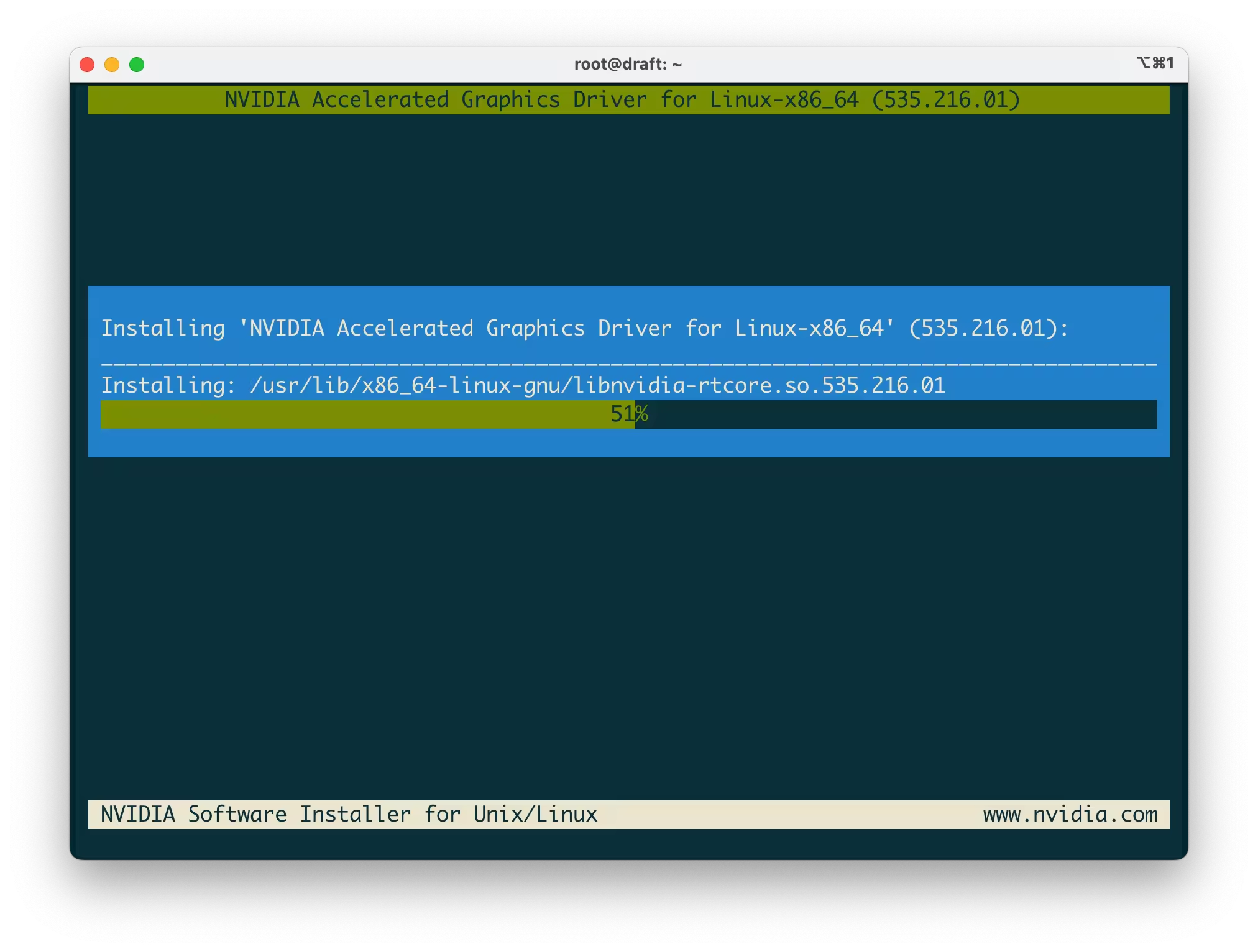
因为 LXC 容器共享宿主机的内核,所以安装时需要指定 --no-kernel-module 参数,避免安装内核模块
./NVIDIA-Linux-x86_64-535.216.01.run --no-kernel-module
- 重启 LXC 容器
reboot
2.3 验证 NVIDIA 驱动
nvidia-smi
正确返回显卡的信息说明驱动已经正确安装
Sun Mar 30 03:25:12 2025
+---------------------------------------------------------------------------------------+
| NVIDIA-SMI 535.216.01             Driver Version: 535.216.01   CUDA Version: 12.2     |
|-----------------------------------------+----------------------+----------------------+
| GPU  Name                 Persistence-M | Bus-Id        Disp.A | Volatile Uncorr. ECC |
| Fan  Temp   Perf          Pwr:Usage/Cap |         Memory-Usage | GPU-Util  Compute M. |
|                                         |                      |               MIG M. |
|=========================================+======================+======================|
|   0  NVIDIA GeForce RTX 3060        Off | 00000000:01:00.0 Off |                  N/A |
|  0%   43C    P8               6W / 170W |      1MiB / 12288MiB |      0%      Default |
|                                         |                      |                  N/A |
+-----------------------------------------+----------------------+----------------------+

+---------------------------------------------------------------------------------------+
| Processes:                                                                            |
|  GPU   GI   CI        PID   Type   Process name                            GPU Memory |
|        ID   ID                                                             Usage      |
|=======================================================================================|
|  No running processes found                                                           |
+---------------------------------------------------------------------------------------+
三、Docker 容器使用 NVIDIA 显卡
3.1 修改 LXC 配置
在 LXC 容器中安装 NVIDIA Container Toolkit,需要修改 LXC 容器的配置,允许容器使用 GPU
- 修改
/etc/pve/lxc/100.conf文件
禁用 AppArmor 安全策略,授予 Docker 容器完全访问权限
lxc.apparmor.profile: unconfined
3.1 安装 NVIDIA Container Toolkit
- 添加 NVIDIA Container Toolkit 软件源
curl -fsSL https://nvidia.github.io/libnvidia-container/gpgkey | sudo gpg --dearmor -o /usr/share/keyrings/nvidia-container-toolkit-keyring.gpg \
  && curl -s -L https://nvidia.github.io/libnvidia-container/stable/deb/nvidia-container-toolkit.list | \
    sed 's#deb https://#deb [signed-by=/usr/share/keyrings/nvidia-container-toolkit-keyring.gpg] https://#g' | \
    sudo tee /etc/apt/sources.list.d/nvidia-container-toolkit.list
- 更新并安装 NVIDIA Container Toolkit
sudo apt update && sudo apt install -y nvidia-container-toolkit
3.2 配置运行时环境
- 配置 Docker 运行时环境
sudo nvidia-ctk runtime configure --runtime=docker
将会修改 /etc/docker/daemon.json 文件,添加 nvidia-container-runtime 配置
INFO[0000] Loading config from /etc/docker/daemon.json
INFO[0000] Wrote updated config to /etc/docker/daemon.json
INFO[0000] It is recommended that docker daemon be restarted.
- 重启 Docker 服务
sudo systemctl restart docker
容器中使用 NVIDIA 显卡
- 启动容器
docker run --rm --gpus all nvidia/cuda:12.2.2-base-ubuntu22.04 nvidia-smi
正确返回显卡的信息说明 NVIDIA 显卡已经正确挂载到容器
Sun Mar 30 03:38:52 2025
+---------------------------------------------------------------------------------------+
| NVIDIA-SMI 535.216.01             Driver Version: 535.216.01   CUDA Version: 12.2     |
|-----------------------------------------+----------------------+----------------------+
| GPU  Name                 Persistence-M | Bus-Id        Disp.A | Volatile Uncorr. ECC |
| Fan  Temp   Perf          Pwr:Usage/Cap |         Memory-Usage | GPU-Util  Compute M. |
|                                         |                      |               MIG M. |
|=========================================+======================+======================|
|   0  NVIDIA GeForce RTX 3060        Off | 00000000:01:00.0 Off |                  N/A |
|  0%   43C    P8               6W / 170W |      1MiB / 12288MiB |      0%      Default |
|                                         |                      |                  N/A |
+-----------------------------------------+----------------------+----------------------+

+---------------------------------------------------------------------------------------+
| Processes:                                                                            |
|  GPU   GI   CI        PID   Type   Process name                            GPU Memory |
|        ID   ID                                                             Usage      |
|=======================================================================================|
|  No running processes found                                                           |
+---------------------------------------------------------------------------------------+
- Docker Compose 中使用 NVIDIA 显卡
version: "3.8"

services:
  cuda-nvidia-smi:
    image: nvidia/cuda:12.2.2-base-ubuntu22.04
    runtime: nvidia
    deploy:
      resources:
        reservations:
          devices:
            - capabilities: ["gpu"]
    entrypoint: ["nvidia-smi"]