有一些服务如用于登录的 PocketId 等需要使用 HTTPS 进行访问,但是 Caddy 生成的证书是自签名的,访问时会提示不受信任;因此需要使用一个可信的 CA 来颁发证书;这里使用 Step CA 作为 ACME Server,为 Caddy 颁发可信的 HTTPS 证书
部署 Step CA
使用 Docker 部署 Step CA
- 创建挂载目录
需要注意的是,CA 证书的根证书和中间证书一旦生成就不能更改,否则会影响到所有使用该 CA 颁发的证书,因此一定要挂载到一个持久化的目录下安全保存
mkdir -p data/config data/certs data/secrets data/db
- 修改目录权限
Step CA 默认使用 UID 1000 的用户运行,因此需要将挂载目录的权限修改为 1000:1000,避免 Step CA 因权限问题无法写入证书和配置文件
sudo chown -R 1000:1000 data/config data/certs data/secrets data/db
- docker-compose.yml
services:
  step-ca:
    image: smallstep/step-ca:latest
    container_name: step-ca
    restart: always
    user: 1000:1000
    ports:
      - "9000:9000"
    volumes:
      - ./data/config:/home/step/config:rw
      - ./data/certs:/home/step/certs:rw
      - ./data/secrets:/home/step/secrets:rw
      - ./data/db:/home/step/db:rw
    environment:
      - DOCKER_STEPCA_INIT_NAME=Homelab Internal CA
      - DOCKER_STEPCA_INIT_DNS_NAMES=ca.svc.homelab,*.svc.homelab,localhost
      - DOCKER_STEPCA_INIT_REMOTE_MANAGEMENT=true
      - DOCKER_STEPCA_INIT_ADMIN_SUBJECT=hellowood
      - DOCKER_STEPCA_INIT_PASSWORD=123456
      - DOCKER_STEPCA_INIT_ACME=true
目录说明:
| 容器路径 | 作用 |
|---|---|
/home/step/config | 存放 CA 配置文件(ca.json 等),控制 CA 的行为和 provisioner 配置 |
/home/step/certs | 存放 CA 根证书、颁发的证书以及中间证书等 |
/home/step/secrets | 存放 CA 私钥、管理员 JWK 私钥等敏感信息 |
/home/step/db | 存放数据库文件,用于持久化证书、账户、provisioner 等状态信息 |
环境变量如下:
| 变量 | 作用 |
|---|---|
DOCKER_STEPCA_INIT_NAME | CA 名称,写入根证书的 Organization 字段 |
DOCKER_STEPCA_INIT_DNS_NAMES | CA 根证书的有效域名列表 |
DOCKER_STEPCA_INIT_REMOTE_MANAGEMENT | 是否启用远程管理,允许 step-cli 在容器外通过 admin JWK 对 CA 进行管理操作,如添加 provisioner、管理证书等 |
DOCKER_STEPCA_INIT_ADMIN_SUBJECT | 超级管理员账号名,用于执行管理命令的用户 |
DOCKER_STEPCA_INIT_PASSWORD | 超级管理员密码,用于解锁 admin JWK |
DOCKER_STEPCA_INIT_ACME | 是否初始化 ACME provisioner,允许 ACME 客户端(如 Caddy、Traefik)申请证书 |
- 启动 Step CA
docker compose up -d
可以看到自动生成了根证书和中间证书,相关日志如下:
step-ca  |
step-ca  | Generating root certificate... done!
step-ca  | Generating intermediate certificate... done!
step-ca  |
step-ca  | ✔ Root certificate: /home/step/certs/root_ca.crt
step-ca  | ✔ Root private key: /home/step/secrets/root_ca_key
step-ca  | ✔ Root fingerprint: b201194735cb48db79eaf2f7aa2135e2a5ced7d3dd316d7613bcfaf9eac6d6f8
step-ca  | ✔ Intermediate certificate: /home/step/certs/intermediate_ca.crt
step-ca  | ✔ Intermediate private key: /home/step/secrets/intermediate_ca_key
step-ca  | badger 2025/08/16 10:11:32 INFO: All 0 tables opened in 0s
step-ca  | badger 2025/08/16 10:11:32 INFO: Storing value log head: {Fid:0 Len:30 Offset:3311}
step-ca  | badger 2025/08/16 10:11:32 INFO: [Compactor: 173] Running compaction: {level:0 score:1.73 dropPrefixes:[]} for level: 0
step-ca  | badger 2025/08/16 10:11:32 INFO: LOG Compact 0->1, del 1 tables, add 1 tables, took 1.522094ms
step-ca  | badger 2025/08/16 10:11:32 INFO: [Compactor: 173] Compaction for level: 0 DONE
step-ca  | badger 2025/08/16 10:11:32 INFO: Force compaction on level 0 done
step-ca  | ✔ Database folder: /home/step/db
step-ca  | ✔ Default configuration: /home/step/config/defaults.json
step-ca  | ✔ Certificate Authority configuration: /home/step/config/ca.json
step-ca  | ✔ Admin provisioner: admin (JWK)
step-ca  | ✔ Super admin subject: hellowood
step-ca  |
step-ca  | Your PKI is ready to go. To generate certificates for individual services see 'step help ca'.
step-ca  |
step-ca  | FEEDBACK 😍 🍻
step-ca  |   The step utility is not instrumented for usage statistics. It does not phone
step-ca  |   home. But your feedback is extremely valuable. Any information you can provide
step-ca  |   regarding how you’re using `step` helps. Please send us a sentence or two,
step-ca  |   good or bad at [email protected] or join GitHub Discussions
step-ca  |   https://github.com/smallstep/certificates/discussions and our Discord
step-ca  |   https://u.step.sm/discord.
step-ca  |
step-ca  | 👉 Your CA administrative username is: hellowood
step-ca  | 👉 Your CA administrative password is: Ihaveapen1!
step-ca  | 🤫 This will only be displayed once.
step-ca  | badger 2025/08/16 10:11:32 INFO: All 1 tables opened in 0s
step-ca  | badger 2025/08/16 10:11:32 INFO: Replaying file id: 0 at offset: 3341
step-ca  | badger 2025/08/16 10:11:32 INFO: Replay took: 3.326µs
step-ca  | 2025/08/16 10:11:32 Building new tls configuration using step-ca x509 Signer Interface
step-ca  | 2025/08/16 10:11:32 Starting Smallstep CA/0.28.4 (linux/amd64)
step-ca  | 2025/08/16 10:11:32 Documentation: https://u.step.sm/docs/ca
step-ca  | 2025/08/16 10:11:32 Community Discord: https://u.step.sm/discord
step-ca  | 2025/08/16 10:11:32 Config file: /home/step/config/ca.json
step-ca  | 2025/08/16 10:11:32 The primary server URL is https://ca.svc.homelab:9000
step-ca  | 2025/08/16 10:11:32 Root certificates are available at https://ca.svc.homelab:9000/roots.pem
step-ca  | 2025/08/16 10:11:32 Additional configured hostnames: *.svc.homelab, localhost
step-ca  | 2025/08/16 10:11:32 X.509 Root Fingerprint: b201194735cb48db79eaf2f7aa2135e2a5ced7d3dd316d7613bcfaf9eac6d6f8
step-ca  | 2025/08/16 10:11:32 Serving HTTPS on :9000 ...
启动完成后访问 https://100.0.0.2:9000/health,返回 OK 表示 Step CA 正确启动
curl -k https://100.0.0.2:9000/health

{"status":"ok"}
访问 https://100.0.0.2:9000/acme/acme/directory 查看 ACME 目录信息
curl -k https://100.0.0.2:9000/acme/acme/directory

{"newNonce":"https://100.0.0.2:9000/acme/acme/new-nonce","newAccount":"https://100.0.0.2:9000/acme/acme/new-account","newOrder":"https://100.0.0.2:9000/acme/acme/new-order","revokeCert":"https://100.0.0.2:9000/acme/acme/revoke-cert","keyChange":"https://100.0.0.2:9000/acme/acme/key-change"}
添加域名解析
将 ca.svc.homelab 域名解析到 Step CA 的 IP 地址,方便 Caddy 作为 ACME Server 使用,可以通过 DNS 服务器或者 /etc/hosts 文件添加解析
100.0.0.2 ca.svc.homelab
信任 Step CA 的根证书
想要其他服务使用 Step CA 颁发的证书能正确访问,需要将 Root CA 证书添加到设备的受信任的根证书中
- 获取 CA 证书
Step CA 正确启动后会在 data/certs/ 目录下生成 root_ca.crt 和 intermediate_ca.crt 两个证书文件;其中 root_ca.crt 是根证书,intermediate_ca.crt 是中间证书;需要将 root_ca.crt 添加到设备的受信任的根证书中;文件目录结构如下,data/certs/root_ca.crt 就是根证书
.
├── data
│   ├── certs
│   │   ├── intermediate_ca.crt
│   │   ├── root_ca.crt
│   ├── config
│   │   ├── ca.json
│   │   └── defaults.json
│   └── secrets
│       ├── intermediate_ca_key
│       ├── password
│       └── root_ca_key
└── docker-compose.yaml
- 将根证书添加到 Ubuntu
需要将根证书文件复制到 /usr/local/share/ca-certificates/ 目录下,然后运行 update-ca-certificates 命令更新证书列表,使证书生效,这样访问 Step CA 颁发的证书时就不会再提示不受信任
sudo cp data/certs/root_ca.crt /usr/local/share/ca-certificates/
sudo update-ca-certificates
- 将根证书添加到 macOS
将 root_ca.crt 文件下载到 macOS 上,使用钥匙串访问打开,然后在登录-证书中选择信任该证书
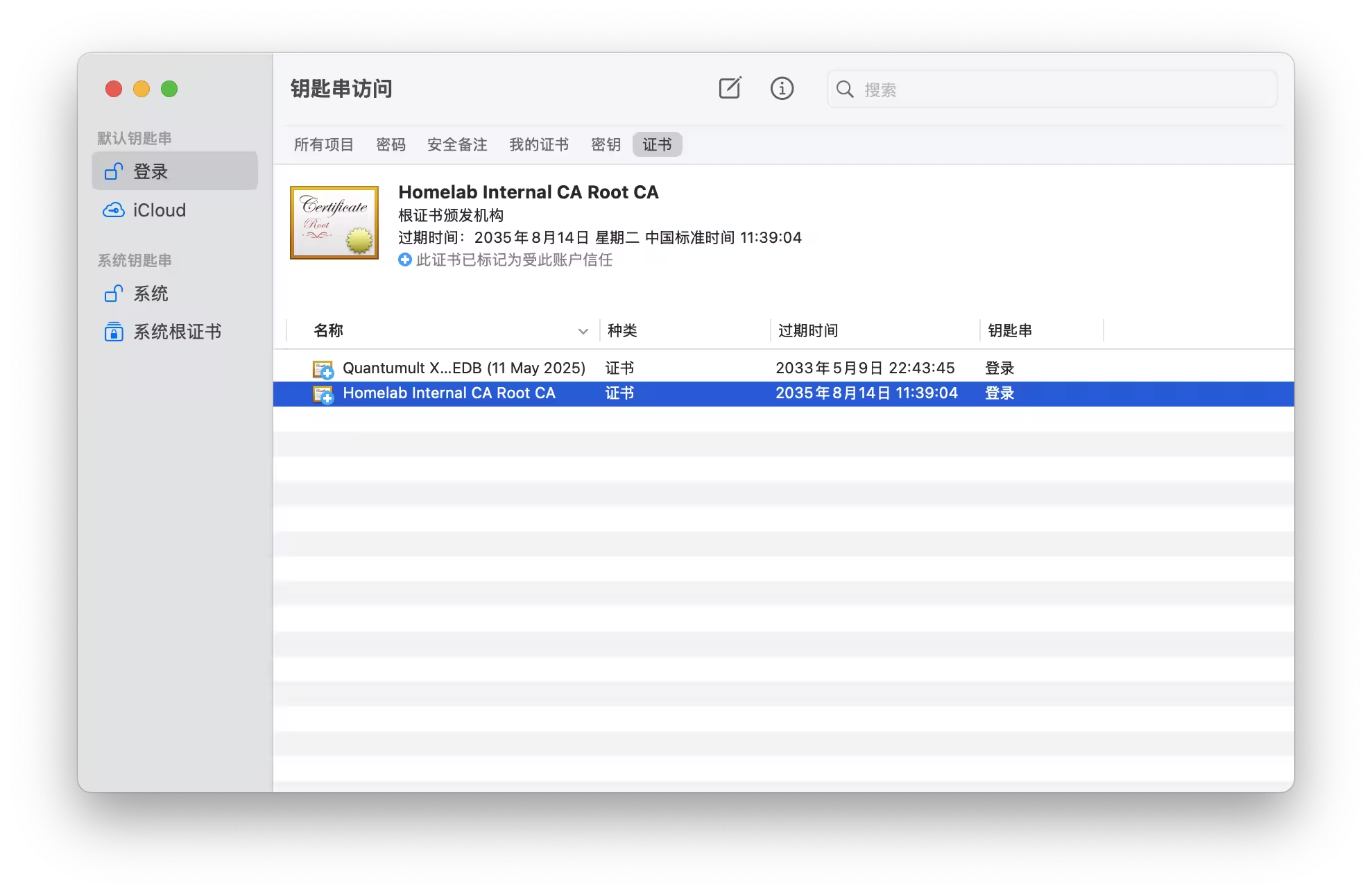
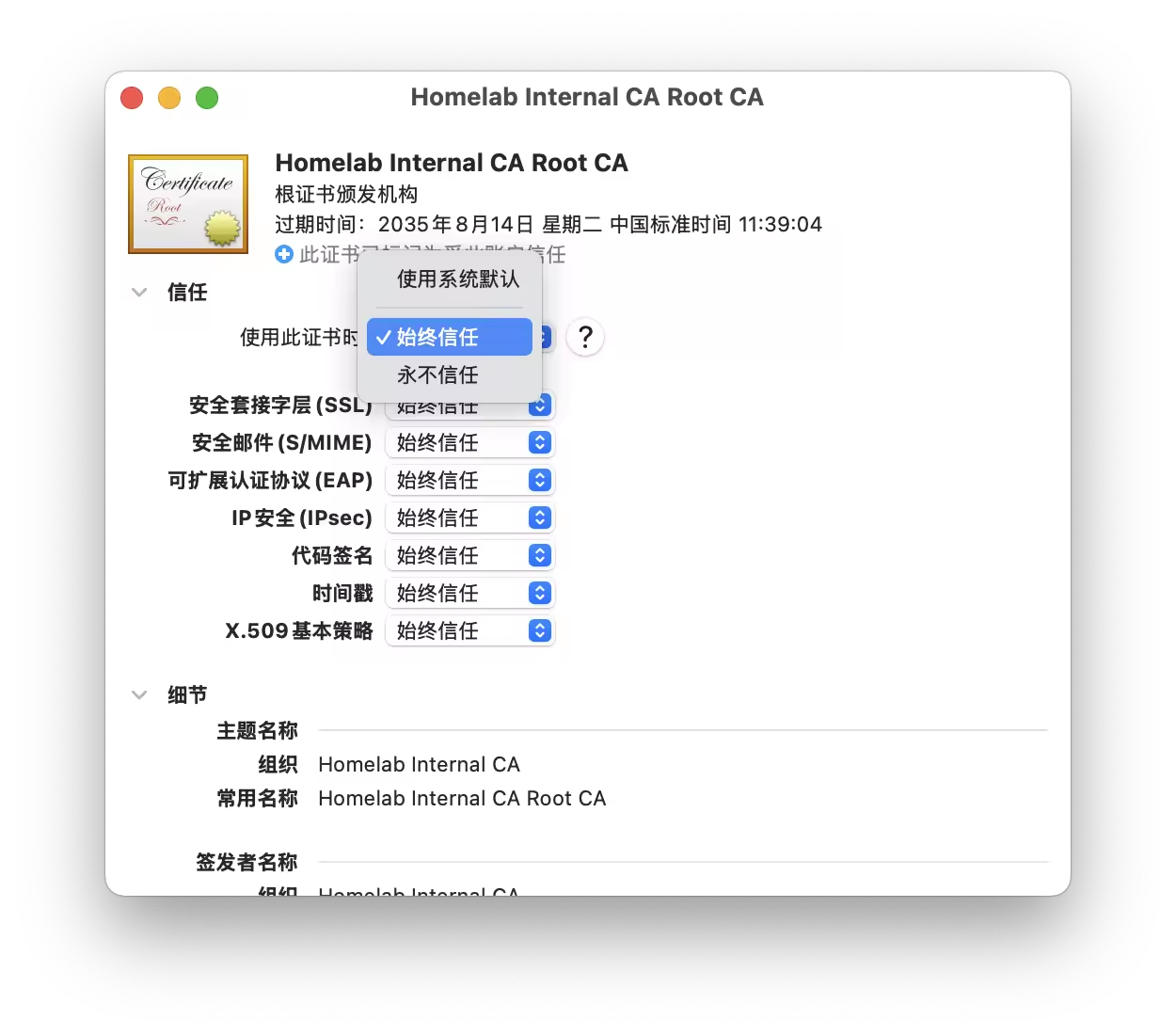
其他操作系统或者软件可以参考 step certificate install 中的相关内容进行安装
Caddy 使用 Step CA 作为 ACME Server
Caddy 支持自定义 ACME Server,因此可以直接使用 Step CA 作为 ACME Server 来颁发证书
关于 Caddy 的安装和配置可以参考 使用 Caddy 作为 HomeLab 内网服务的代理
启动 Caddy
使用 docker compose 启动 Caddy;同时启动一个 whoami 服务用于测试
- docker-compose.yml
services:
  caddy:
    image: caddy
    container_name: caddy
    hostname: caddy
    restart: unless-stopped
    ports:
      - "80:80"
      - "443:443"
      - "2019:2019"
    volumes:
      - ./Caddyfile:/etc/caddy/Caddyfile
      - ./certs:/certs
      - ./data:/data/caddy
      - ./config:/config/caddy

  whoami:
    image: traefik/whoami
    restart: unless-stopped
    container_name: whoami
    hostname: whoami
    ports:
      - 8081:80
配置 ACME Server
- 将 Step CA 的根证书挂载到 Caddy 容器中
需要将 Step CA 的根证书挂载到 Caddy 容器中,用于 Caddy 验证 Step CA 颁发的证书;将 Step CA 的 data/certs/root_ca.crt 复制到 certs/ 目录下
- Caddyfile 配置 ACME Server
{
    log {
        output stdout
        format console
        level info
    }
    admin 0.0.0.0:2019

    # ACME Server 配置
    email [email protected]
    acme_ca https://ca.svc.homelab:9000/acme/acme/directory
    acme_ca_root /certs/root_ca.crt
}

whoami.svc.homelab {
  reverse_proxy 100.0.0.2:8080
}
启动 Caddy
目录结构如下:
.
├── Caddyfile
├── config
├── certs
│   ├── root_ca.crt
├── data
└── docker-compose.yaml
使用 docker compose up -d 启动 Caddy 服务,Caddy 会自动向 Step CA 请求证书,相关日志如下:
caddy  | 2025/08/16 13:44:18.098	INFO	tls.issuance.acme	done waiting on internal rate limiter	{"identifiers": ["whoami.svc.homelab"], "ca": "https://ca.svc.homelab:9000/acme/acme/directory", "account": "[email protected]"}
caddy  | 2025/08/16 13:44:18.098	INFO	tls.issuance.acme	using ACME account	{"account_id": "https://ca.svc.homelab:9000/acme/acme/account/hlJdKH3lry6PQukHyahRQWQ06wwdBM5J", "account_contact": ["mailto:[email protected]"]}
caddy  | 2025/08/16 13:44:18.105	INFO	trying to solve challenge	{"identifier": "whoami.svc.homelab", "challenge_type": "tls-alpn-01", "ca": "https://ca.svc.homelab:9000/acme/acme/directory"}
caddy  | 2025/08/16 13:44:18.108	INFO	tls	served key authentication certificate	{"server_name": "whoami.svc.homelab", "challenge": "tls-alpn-01", "remote": "172.18.0.1:51640", "distributed": false}
caddy  | 2025/08/16 13:44:18.364	INFO	authorization finalized	{"identifier": "whoami.svc.homelab", "authz_status": "valid"}
caddy  | 2025/08/16 13:44:18.364	INFO	validations succeeded; finalizing order	{"order": "https://ca.svc.homelab:9000/acme/acme/order/WmFkMDixawSZl1bw6gq0xX9CnyOEnLQc"}
caddy  | 2025/08/16 13:44:18.372	INFO	successfully downloaded available certificate chains	{"count": 1, "first_url": "https://ca.svc.homelab:9000/acme/acme/certificate/04rWrksSgX9IHiyBCgHajOeXs2xjUu6K"}
caddy  | 2025/08/16 13:44:18.374	INFO	tls.obtain	certificate obtained successfully	{"identifier": "whoami.svc.homelab", "issuer": "ca.svc.homelab:9000-acme-acme-directory"}
caddy  | 2025/08/16 13:44:18.374	INFO	tls.obtain	releasing lock	{"identifier": "whoami.svc.homelab"}
验证 HTTPS 证书
访问 https://whoami.svc.homelab,可以正常访问,并且证书是有效的:
curl -I https://whoami.svc.homelab

HTTP/2 200
alt-svc: h3=":443"; ma=2592000
content-type: text/plain; charset=utf-8
date: Sat, 16 Aug 2025 13:49:41 GMT
via: 1.1 Caddy
content-length: 273
- 查看证书信息
通过 openssl 命令查看证书信息,由 Homelab Internal CA 颁发,有效期为1天,Caddy 会自动续期
echo | openssl s_client -connect whoami.svc.homelab:443 2>/dev/null | openssl x509 -noout -dates -subject -issuer

notBefore=Aug 16 13:43:18 2025 GMT
notAfter=Aug 17 13:44:18 2025 GMT
subject=
issuer=O=Homelab Internal CA, CN=Homelab Internal CA Intermediate CA
泛域名申请证书
Caddy 泛域名申请证书比较麻烦,需要支持 dns-01 challenge 的 DNS 服务器,并且需要开启rfc2136 插件;在 HomeLab 场景下,更推荐使用 Step CA 直接生成泛域名证书,然后挂载到 Caddy 中使用
创建泛域名证书
可以进入到 Step CA 容器,使用以下命令创建证书:
docker exec -it step-ca bash
进入到 /home/step/certs 目录后,使用以下命令创建泛域名证书:
step certificate create "*.svc.homelab" _wildcard.svc.homelab.crt _wildcard.svc.homelab.key \
  --profile leaf \
  --ca /home/step/certs/root_ca.crt \
  --ca-key /home/step/secrets/root_ca_key \
  --no-password --insecure \
  --not-after 87600h

Please enter the password to decrypt /home/step/secrets/root_ca_key:
✔ Would you like to overwrite _wildcard.svc.homelab.crt [y/n]: y█
✔ Would you like to overwrite _wildcard.svc.homelab.crt [y/n]: y
Your certificate has been saved in _wildcard.svc.homelab.crt.
Your private key has been saved in _wildcard.svc.homelab.key.
挂载到 Caddy
- Caddyfile
*.svc.homelab {
  tls /certs/_wildcard.svc.homelab.crt /certs/_wildcard.svc.homelab.key
  reverse_proxy 100.0.0.2:8080
}
启动后查看证书信息,此时证书变成了泛域名证书:
echo | openssl s_client -connect whoami.svc.homelab:443 2>/dev/null | openssl x509 -noout -dates -subject -issuer

notBefore=Aug 16 08:43:55 2025 GMT
notAfter=Aug 14 08:43:51 2035 GMT
subject=CN=*.svc.homelab
issuer=O=Homelab Internal CA, CN=Homelab Internal CA Root CA
使用之后还是太复杂,不适合 HomeLab 场景,还是使用 mkcert 生成证书直接使用更简单,将根证书添加到设备的受信任的根证书中即可