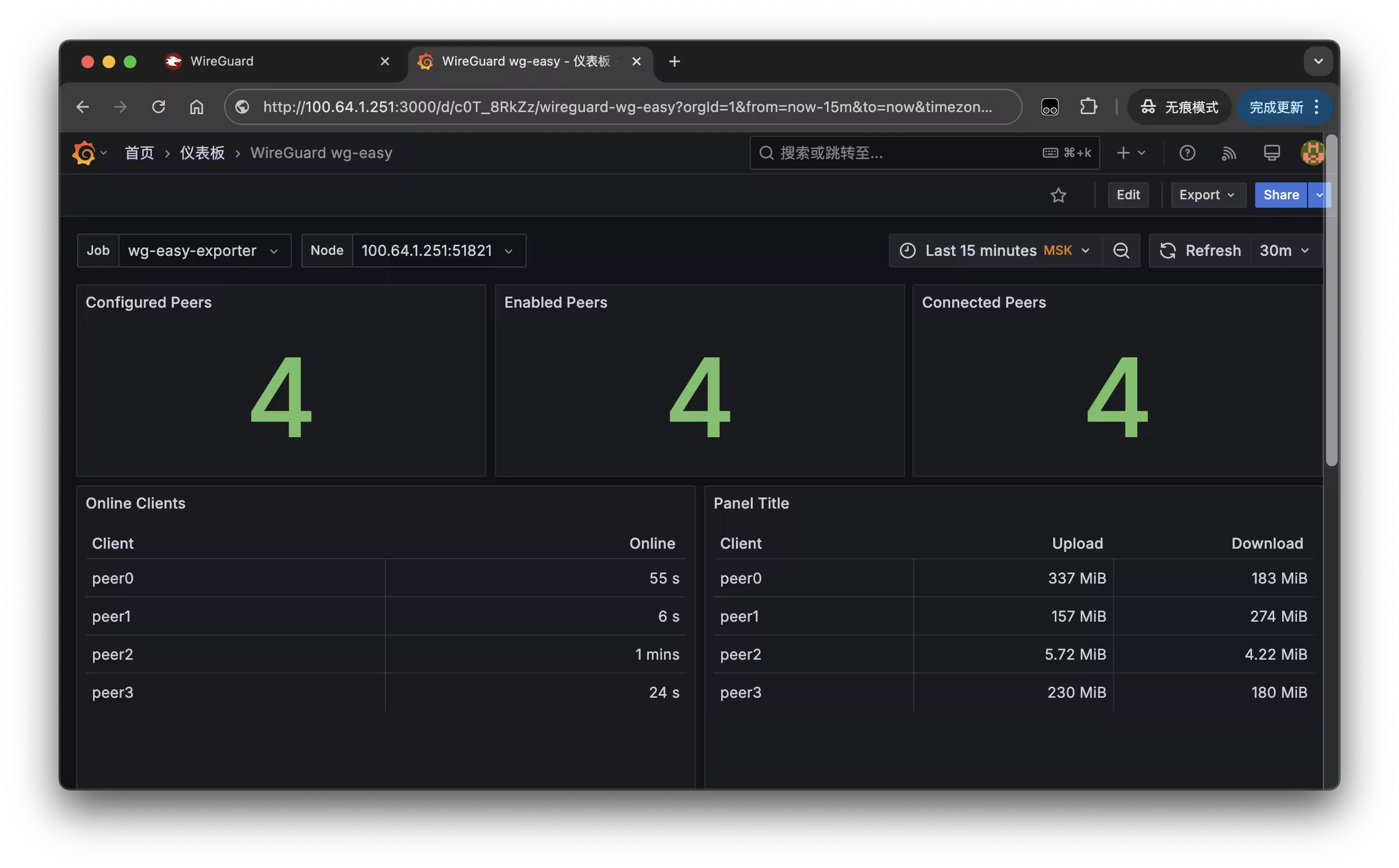
wg-easy 是一个开源的 WireGuard 配置管理工具,支持通过 Web 界面快速生成和管理 WireGuard 配置文件,以及客 WireGuard 节点之间的简单的监控
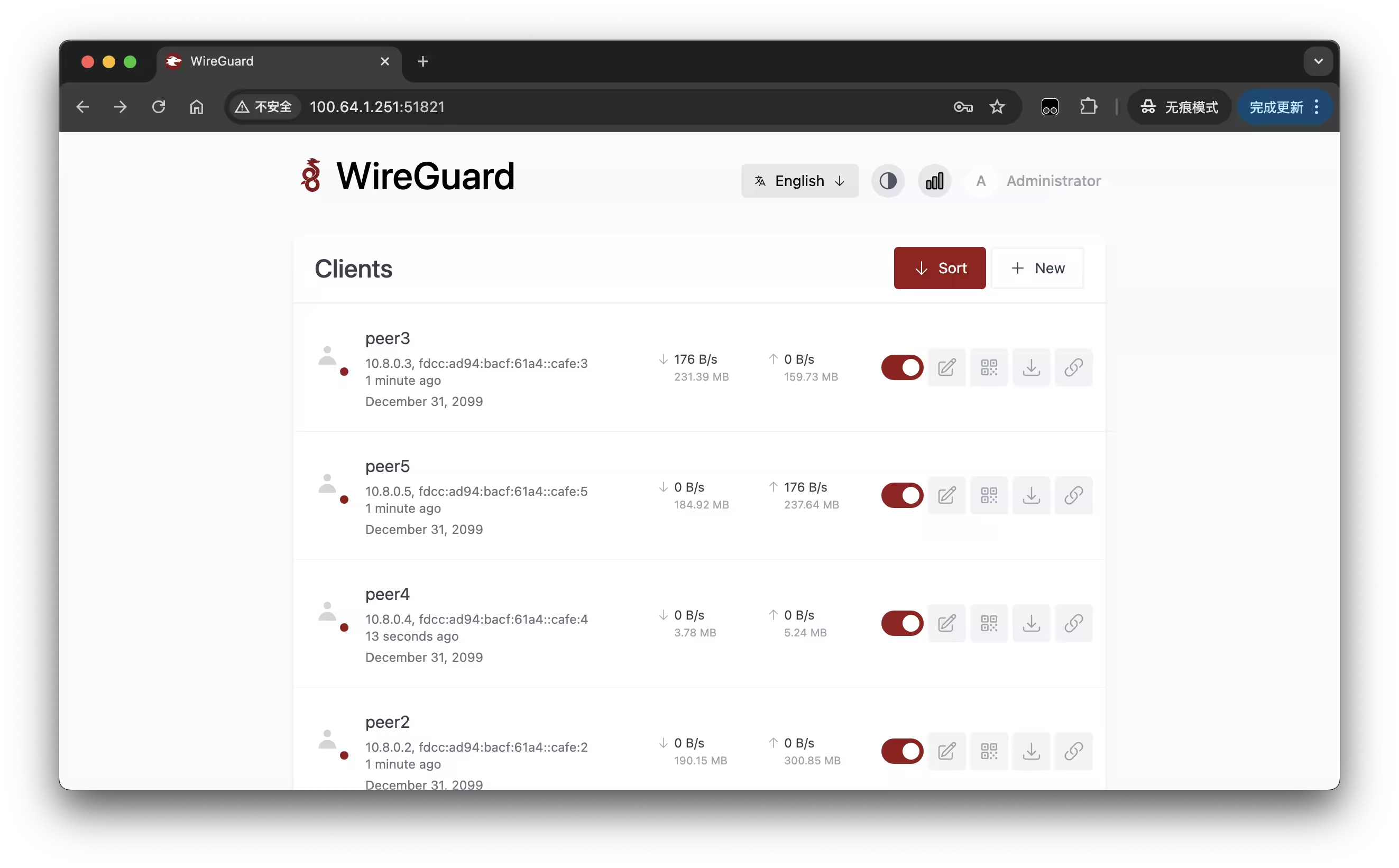
这里总共有五个节点,用 WireGuard 进行组网,在其中一个部署 wg-easy
部署 wg-easy
使用 docker 在 VPS 上部署 wg-easy,作用控制面和中转节点;在 sysctls 中开启 ipv4 转发和 ipv6 转发,用于转发不同节点之间的流量
- docker-compose.yml
services:
  wg-easy:
    image: ghcr.io/wg-easy/wg-easy:15
    container_name: wg-easy
    hostname: wg-easy
    restart: unless-stopped
    ports:
      - "51820:51820/udp"
      - "51821:51821/tcp"
    environment:
      - PORT=51821
      - HOST=0.0.0.0
      - INSECURE=true
    volumes:
      - /etc/wireguard:/etc/wireguard
      - /lib/modules:/lib/modules:ro
    cap_add:
      - NET_ADMIN
      - SYS_MODULE
    sysctls:
      - net.ipv4.ip_forward=1
      - net.ipv4.conf.all.src_valid_mark=1
      - net.ipv6.conf.all.disable_ipv6=0
      - net.ipv6.conf.all.forwarding=1
      - net.ipv6.conf.default.forwarding=1
配置 WireGuard
- 配置用户
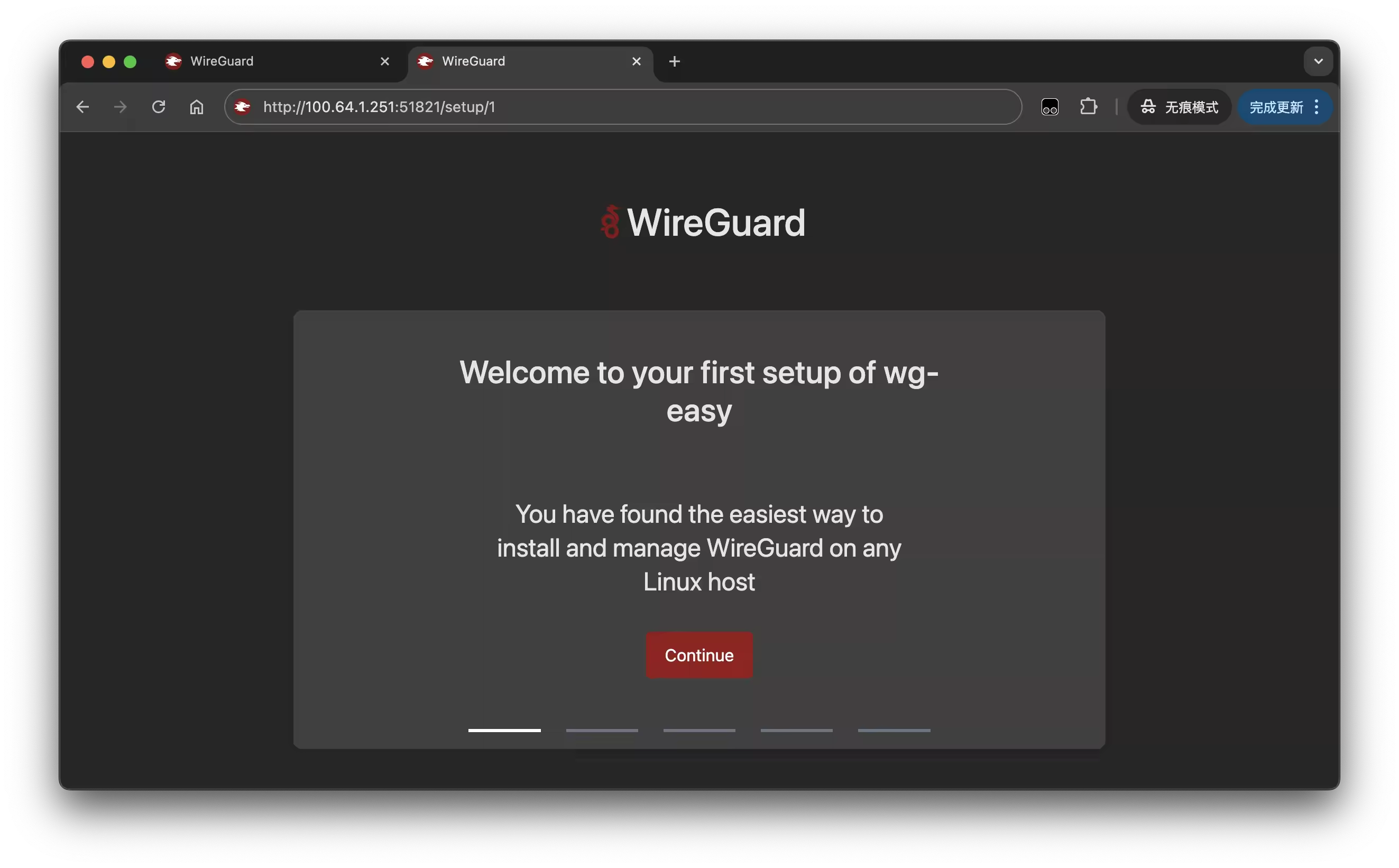
首次登录需要配置用户,并设置密码
- 配置地址
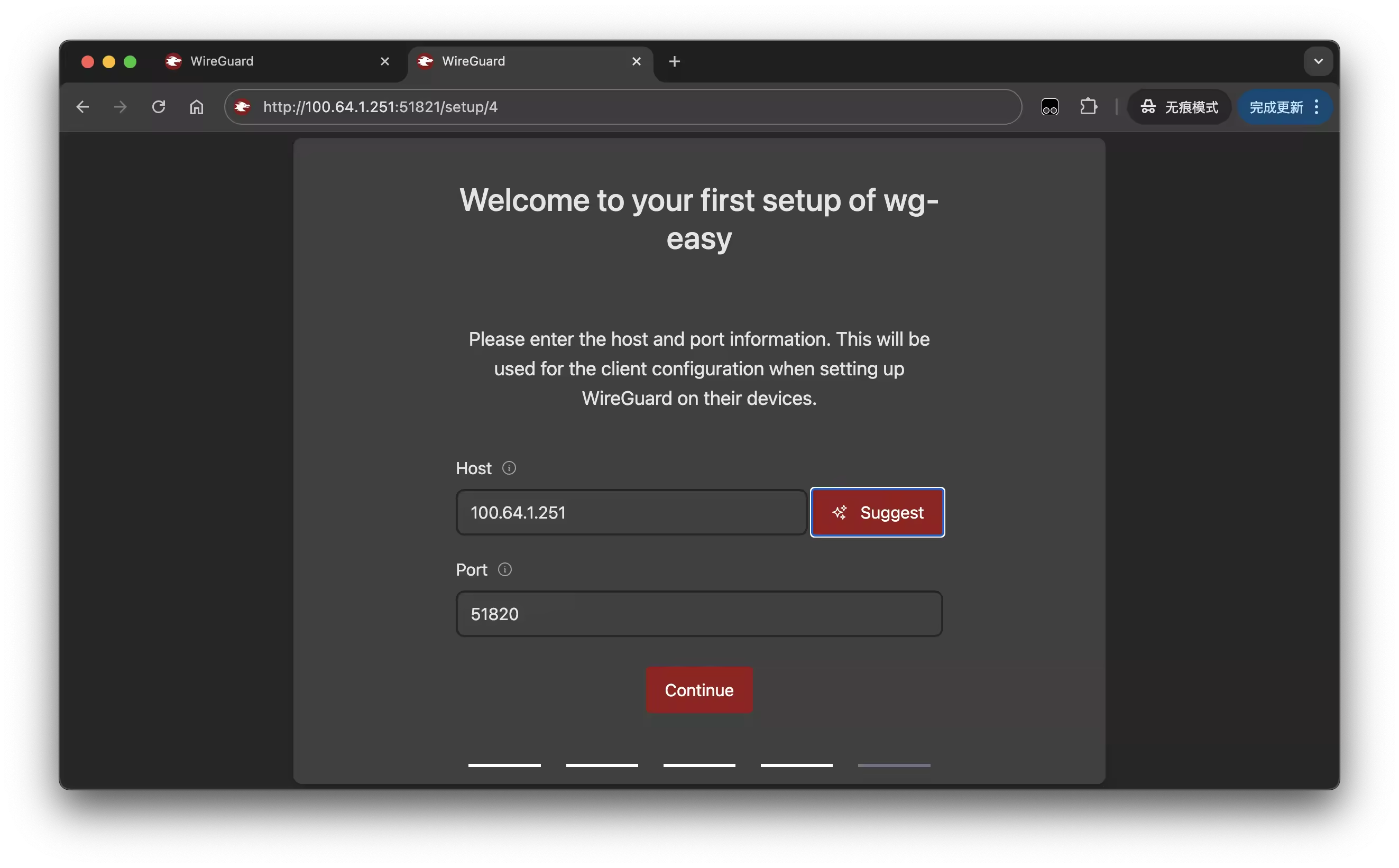
配置地址和端口,用于其他节点连接,这里选择 VPS 的 IP 地址,端口是 51820
- 配置允许访问的地址
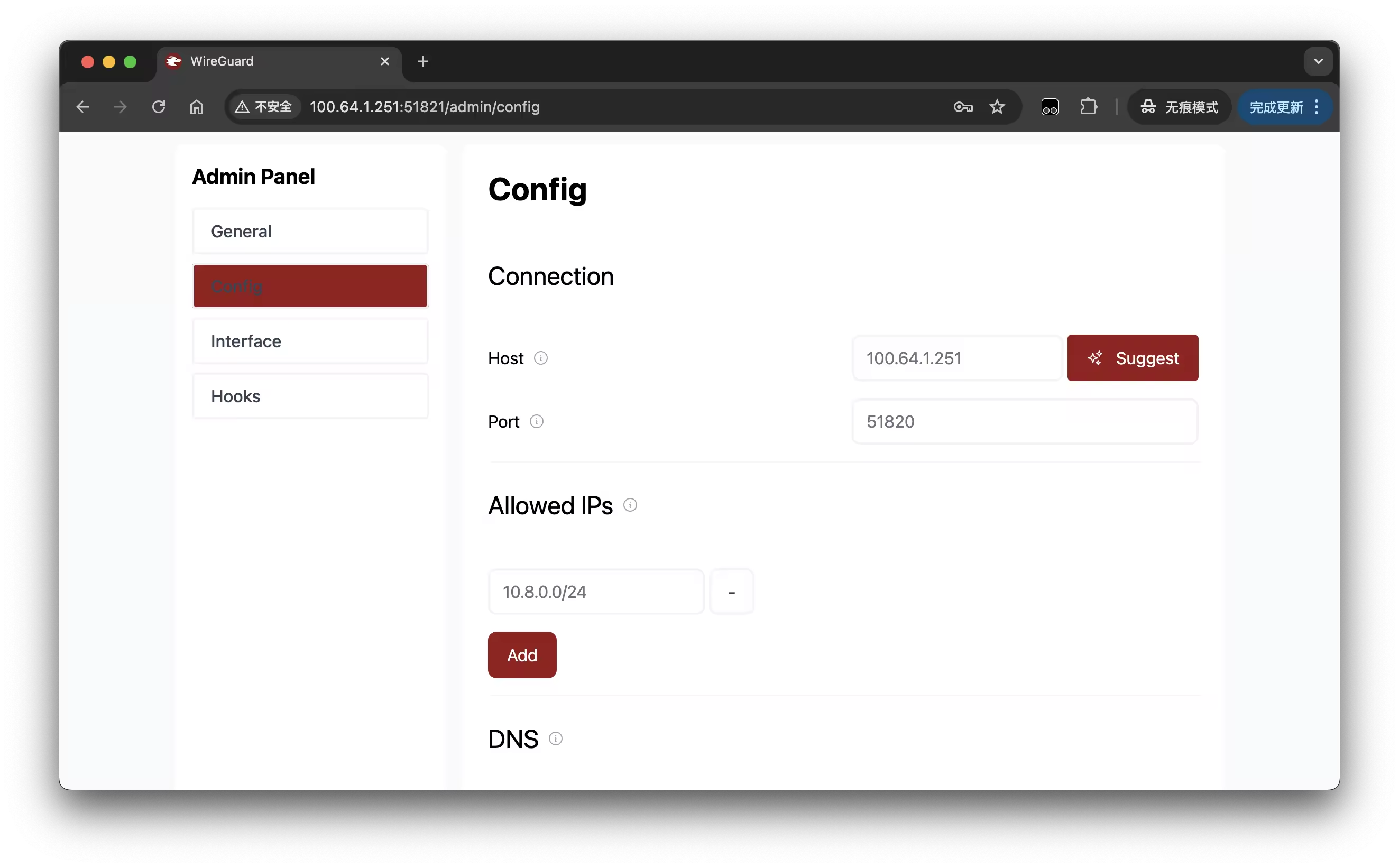
配置完成后登录,点击右上角用户,进入 Admin Pannel 进行配置;在 Config 中配置 Alowed IPs 为 10.8.0.0/24,允许这个网段的节点之间互相访问,避免配置为 0.0.0.0/0 影响其他地址的访问;点击 Save 保存配置
配置节点
生成配置文件
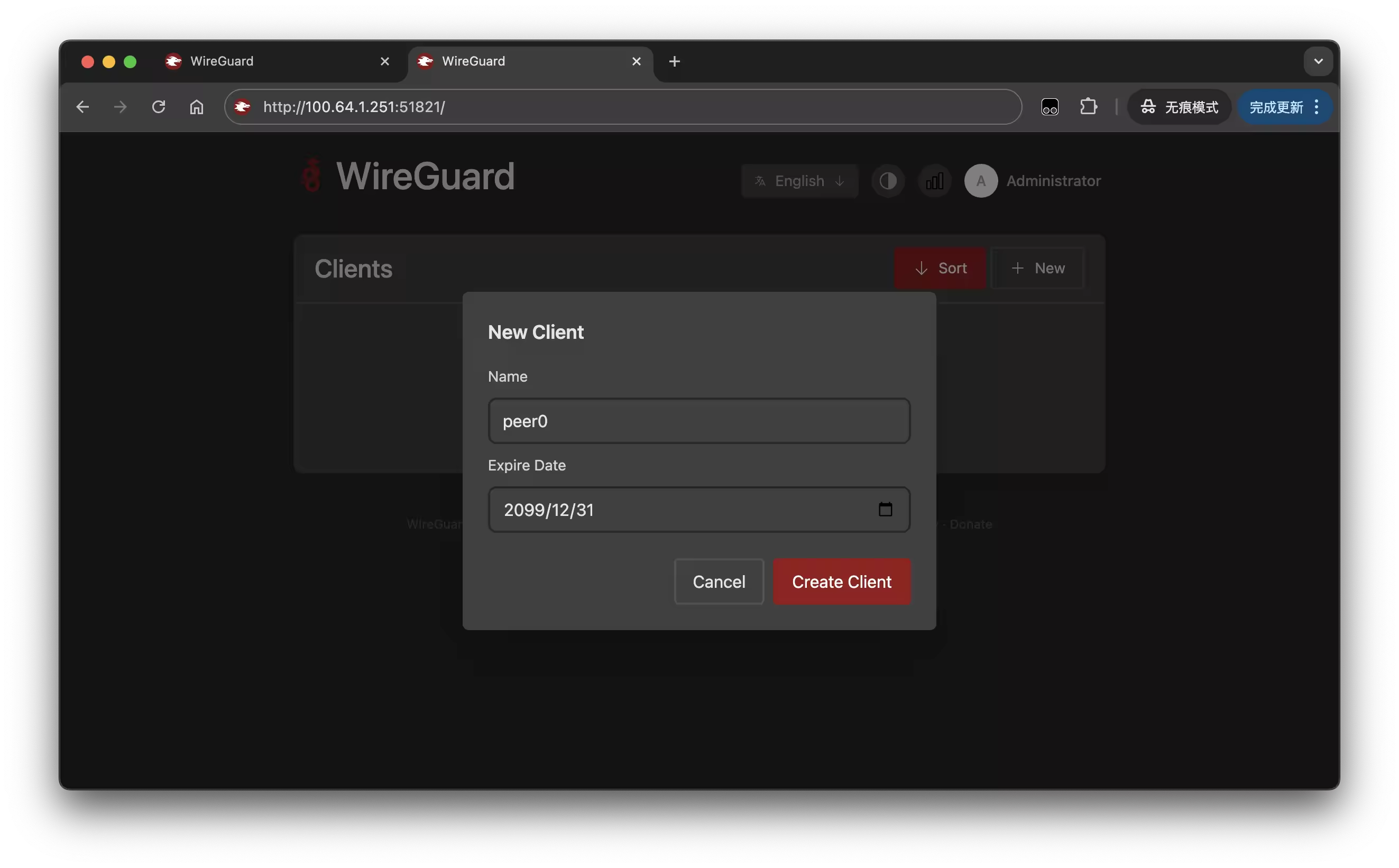
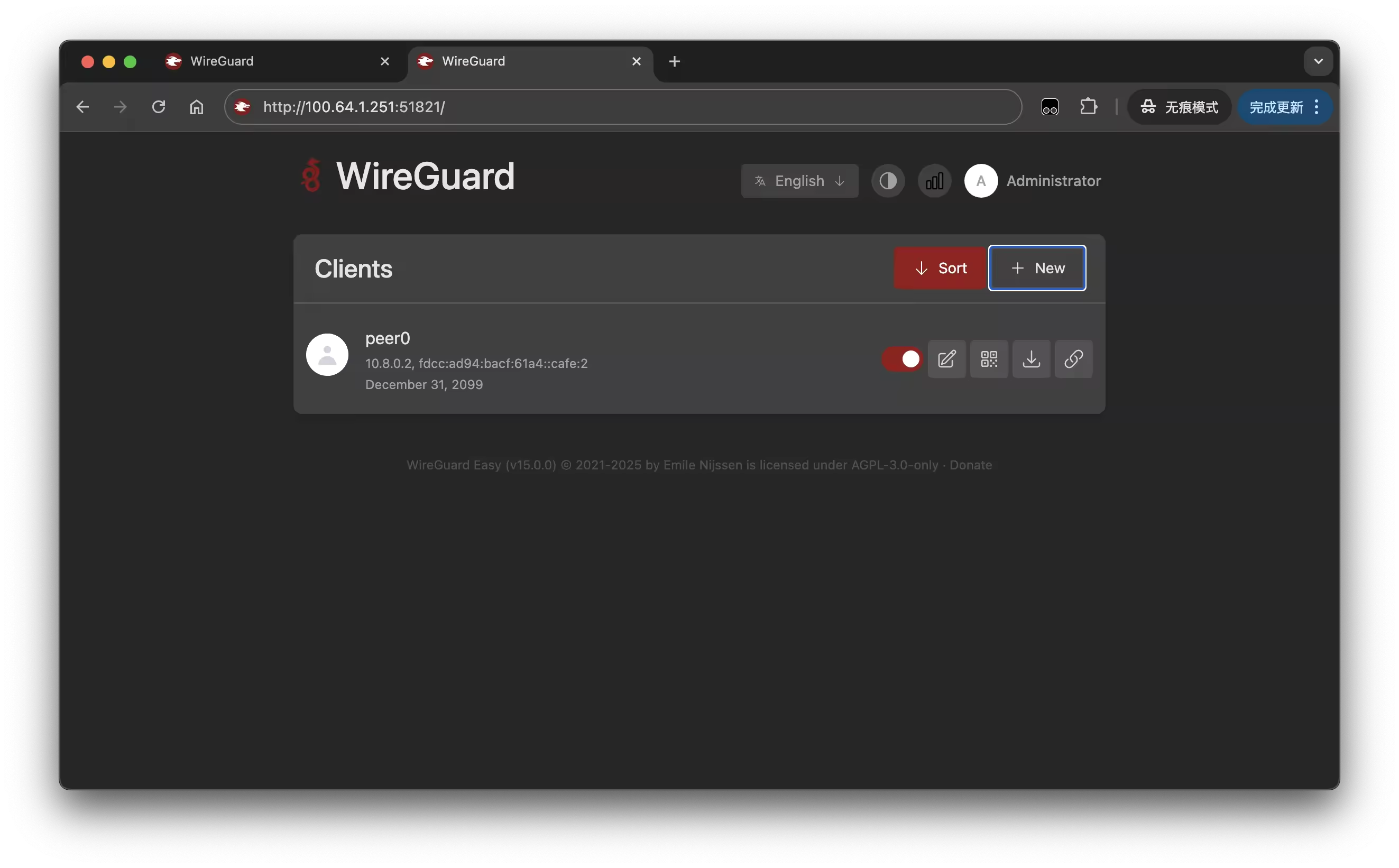
在 wg-easy 中点击 New 创建新的节点,输入节点名称和过期时间,点击 Create Client 生成配置文件
配置节点
- 安装 WireGuard
以 Ubuntu 为例,安装 WireGuard
apt install wireguard -y
- 添加配置文件
下载刚才配置好的文件,登录到要添加到节点,将配置添加到 /etc/wireguard/wg0.conf 中,重启 WireGuard 服务
[Interface]
PrivateKey = OKbDiMlyg7b/x0lQfnEdgXXJ0pz5fB0dc8mNYmopGEg=
Address = 10.8.0.2/24
DNS = 1.1.1.1
MTU = 1420

[Peer]
PublicKey = 7KTILyzHbby1ZG272BRorYwx0I8u0K4YEK7/4nKiJxI=
PresharedKey = ngQRXQ+E+LttUFheruhmd2G7igWu6C1OguyYFSAhKvo=
AllowedIPs = 10.8.0.0/24
PersistentKeepalive = 0
Endpoint = 100.64.1.251:51820
- 启动 WireGuard
wg-quick up wg0
[#]
[#] ip link add wg0 type wireguard
[#] wg setconf wg0 /dev/fd/63
[#] ip -4 address add 10.8.0.1/24 dev wg0
[#] ip -6 address add fdcc:ad94:bacf:61a4::cafe:1/112 dev wg0
[#] ip link set mtu 1420 up dev wg0
[#] iptables -t nat -A POSTROUTING -s 10.8.0.0/24 -o eth0 -j MASQUERADE; iptables -A INPUT -p udp -m udp --dport 51820 -j ACCEPT; iptables -A FORWARD -i wg0 -j ACCEPT; iptables -A FORWARD -o wg0 -j ACCEPT; ip6tables -t nat -A POSTROUTING -s fdcc:ad94:bacf:61a4::cafe:0/112 -o eth0 -j MASQUERADE; ip6tables -A INPUT -p udp -m udp --dport 51820 -j ACCEPT; ip6tables -A FORWARD -i wg0 -j ACCEPT; ip6tables -A FORWARD -o wg0 -j ACCEPT;
- 查看 WireGuard 状态
wg show
连接成功后,会显示 WireGuard 的状态
interface: wg0
  public key: 7KTILyzHbby1ZG272BRorYwx0I8u0K4YEK7/4nKiJxI=
  private key: (hidden)
  listening port: 51820

peer: 1F7BRiqsR/GsNGw3etrjzZxGsKTrUlOKK9dloSE2Q2g=
  preshared key: (hidden)
  endpoint: [100.64.1.252]:43386
  allowed ips: 10.8.0.0/24
  latest handshake: 1 minute, 7 seconds ago
  transfer: 2.58 TiB received, 202.89 GiB sent
  persistent keepalive: every 15 seconds
添加监控
在 wg-easy 中点击 Admin Pannel,在 General 中开启 Prometheus 监控,并添加对应的任务和面板即可看到 wg-easy 的监控信息,详细参考 Prometheus