群晖 NAS 每次登录都需要输入用户名密码,比较麻烦;群晖 NAS 支持 OIDC/LDAP 等方式进行 SSO 登录认证,因此可以使用 PocketID 来实现统一的身份认证服务
关于 PocketID 的介绍和部署可以参考使用 PocketID 搭建个人身份认证服务
配置 PocketID
在 PocketID 中创建一个新的 OIDC 客户端,名称为 Synology NAS,回调 URL 为 NAS 的访问地址,如 https://nas.example.com(将 nas.example.com 替换为实际的群晖 NAS 访问地址)
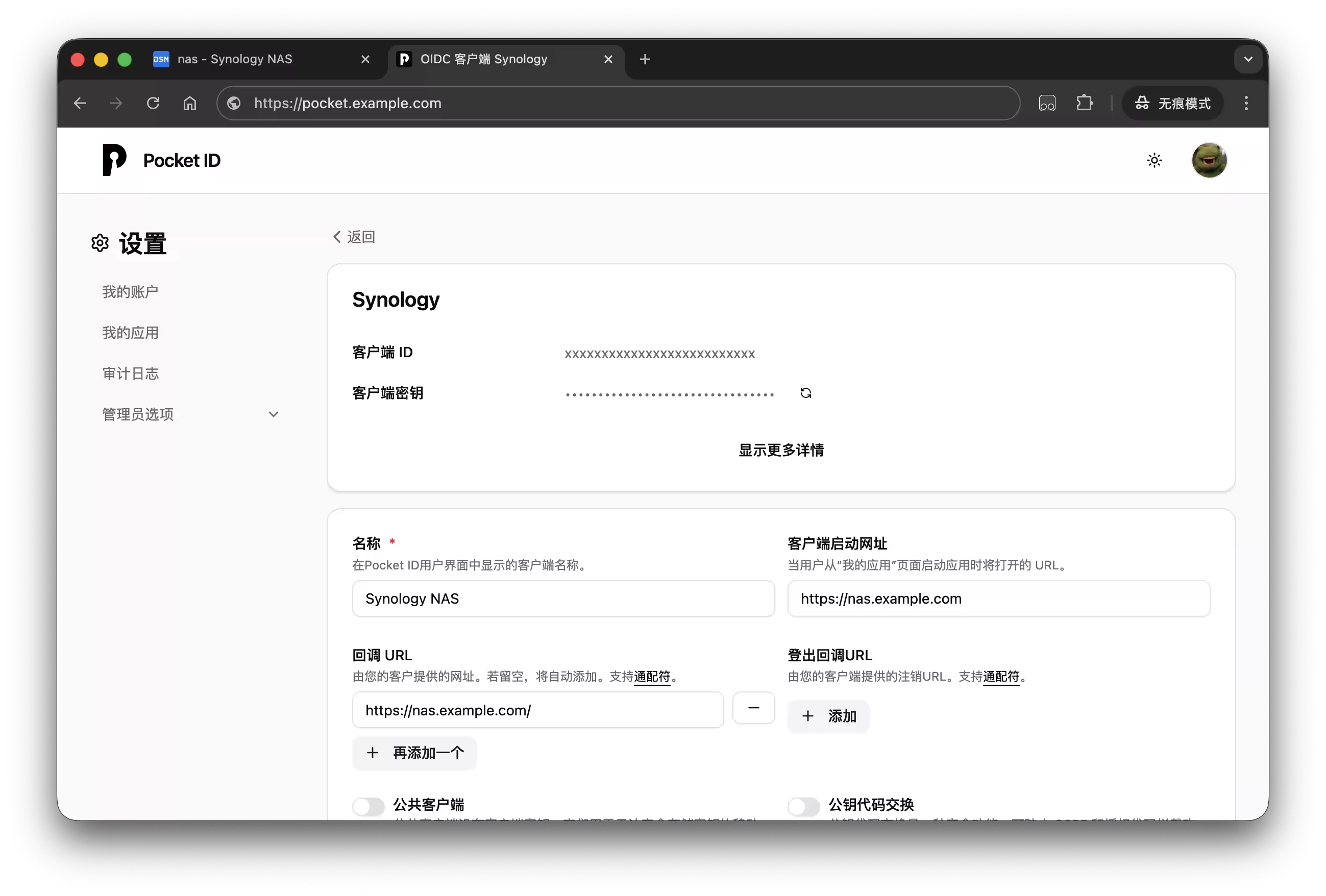
创建完成后需要使用 客户端 ID,客户端密钥 以及 OIDC发现网址 来配置群晖 NAS 的 OIDC 登录
配置群晖 nas
登录群晖 NAS 后进入 控制面板 -> 域/LDAP -> SSO 客户端,选择 启用 OpenID Connect SSO 服务 选项,然后进行配置:
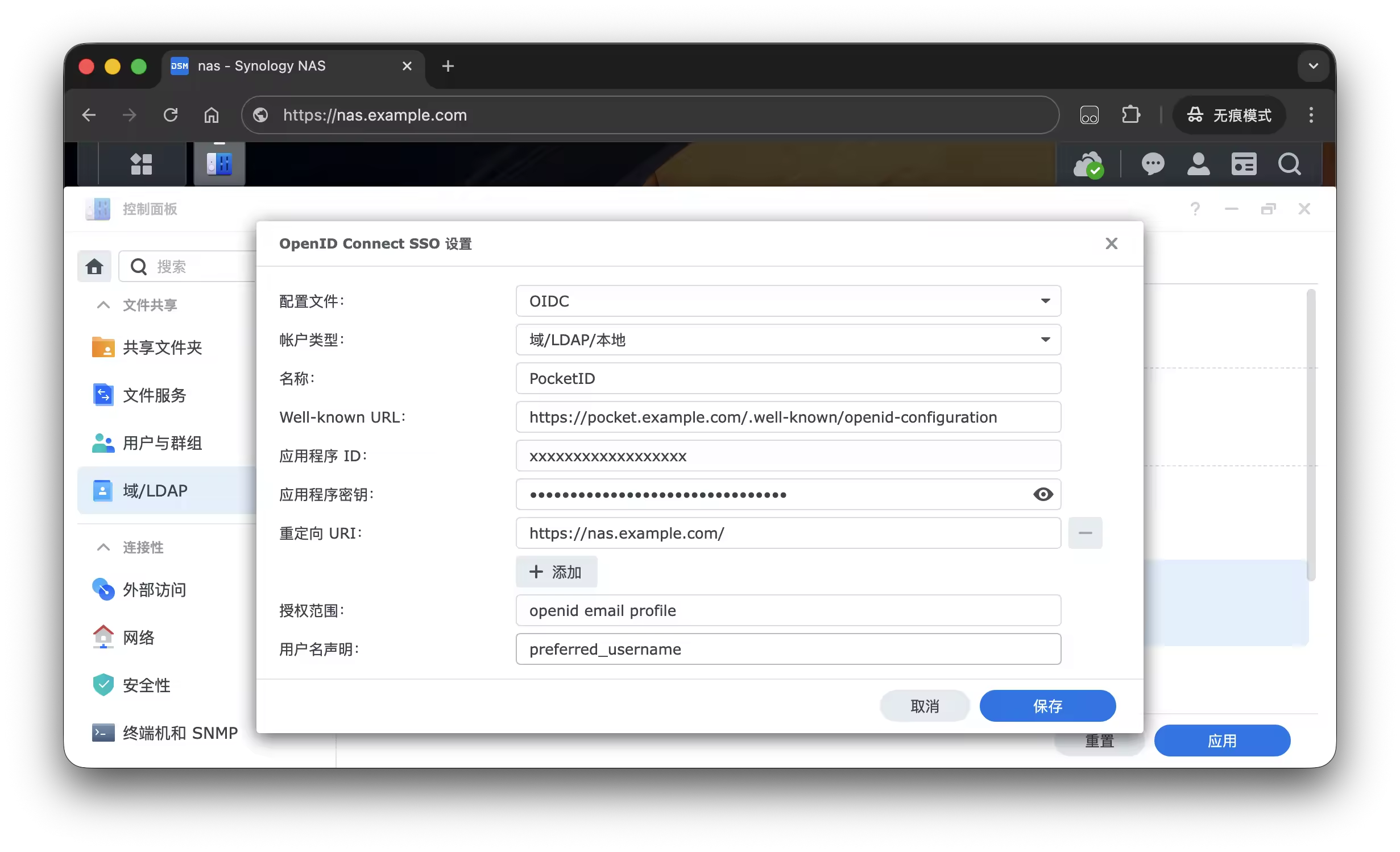
- 配置文件中选择
OIDC - 账户类型选择
域/LDAP/本地 - 名称可以随意填写,如
PocketID Well-known URL是 OIDC发现网址,如https://pocket.example.com/.well-known/openid-configuration- 应用程序ID和应用程序密钥填写之前在 PocketID 创建的客户端ID、客户端密钥
- 重定向 URI 填写 NAS 的访问地址,如
https://nas.example.com - 授权范围需要按需填写,不同的 ODIC 服务端不一样,PocketID 可以填写
openid email profile,实际群晖只会用到profile - 用户名声明是群晖用于从 OIDC 用户信息中获取用户名的字段,PocketID 中是
preferred_username;也可以是其他字段,如username等,但是这个字段必须和 NAS 登录的用户名一致,否则登录会失败
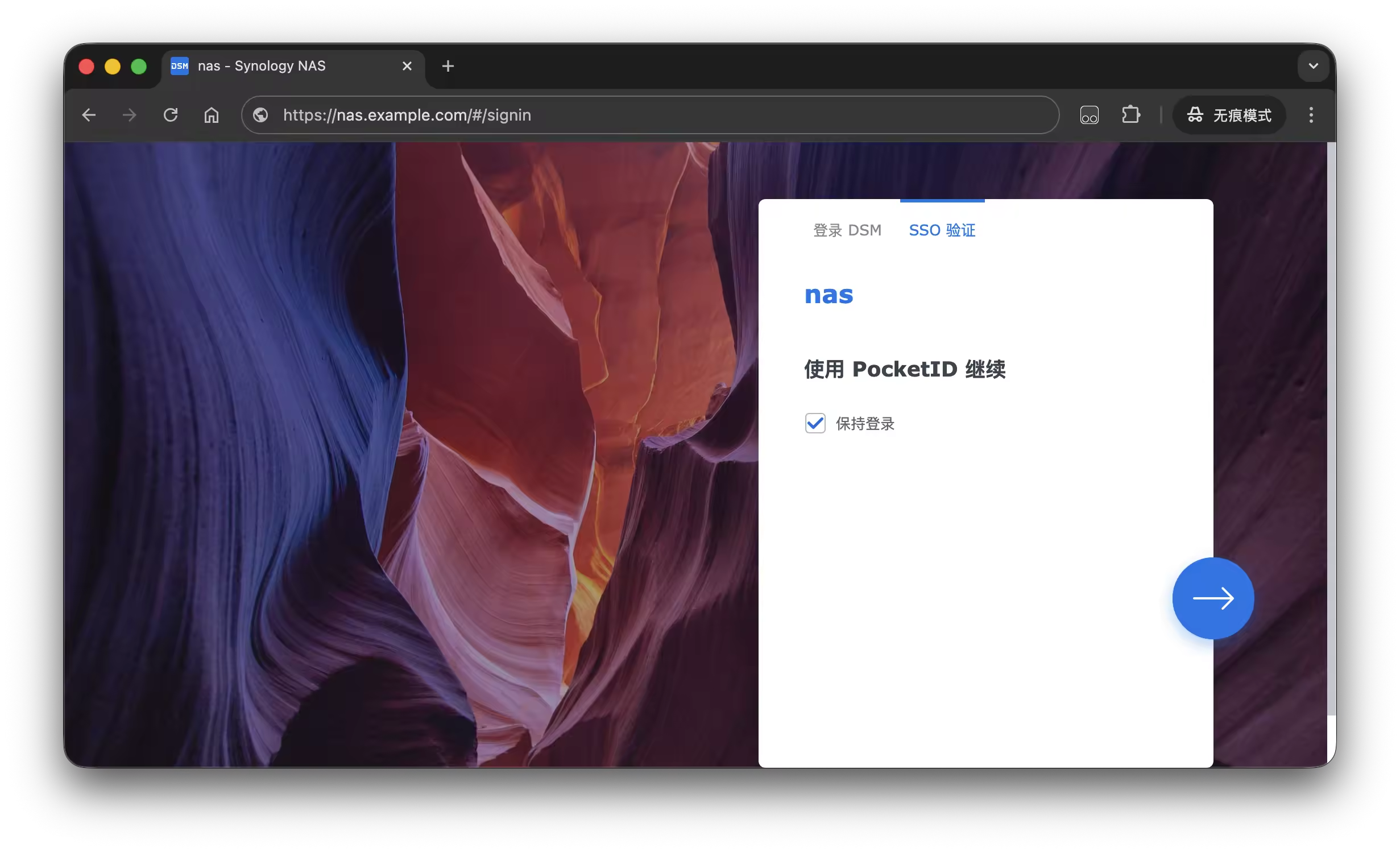
测试登录
配置完成后打开新的浏览器窗口访问 NAS 地址,可以看到多了一个 PocketID 的登录选项,点击后会跳转到 PocketID 的登录页面,登录成功后会跳转回 NAS 并完成登录